DFX BTC Taro Wallet — Manuale
Questa guida attraversa l'app immagine per immagine, nell'ordine in cui i passaggi compaiono nel portafoglio. Ogni immagine è una schermata reale dell'app.
01Primi passi
01Primi passi
Aprire l'app per la prima volta e creare un portafoglio.
Al primo avvio l'app crea un portafoglio sul dispositivo. Le chiavi restano sul telefono. DFX non vi ha accesso e non può ripristinare un portafoglio perso. Per questo l'avvertenza viene per prima, e per questo il passo successivo alla creazione è sempre il backup.
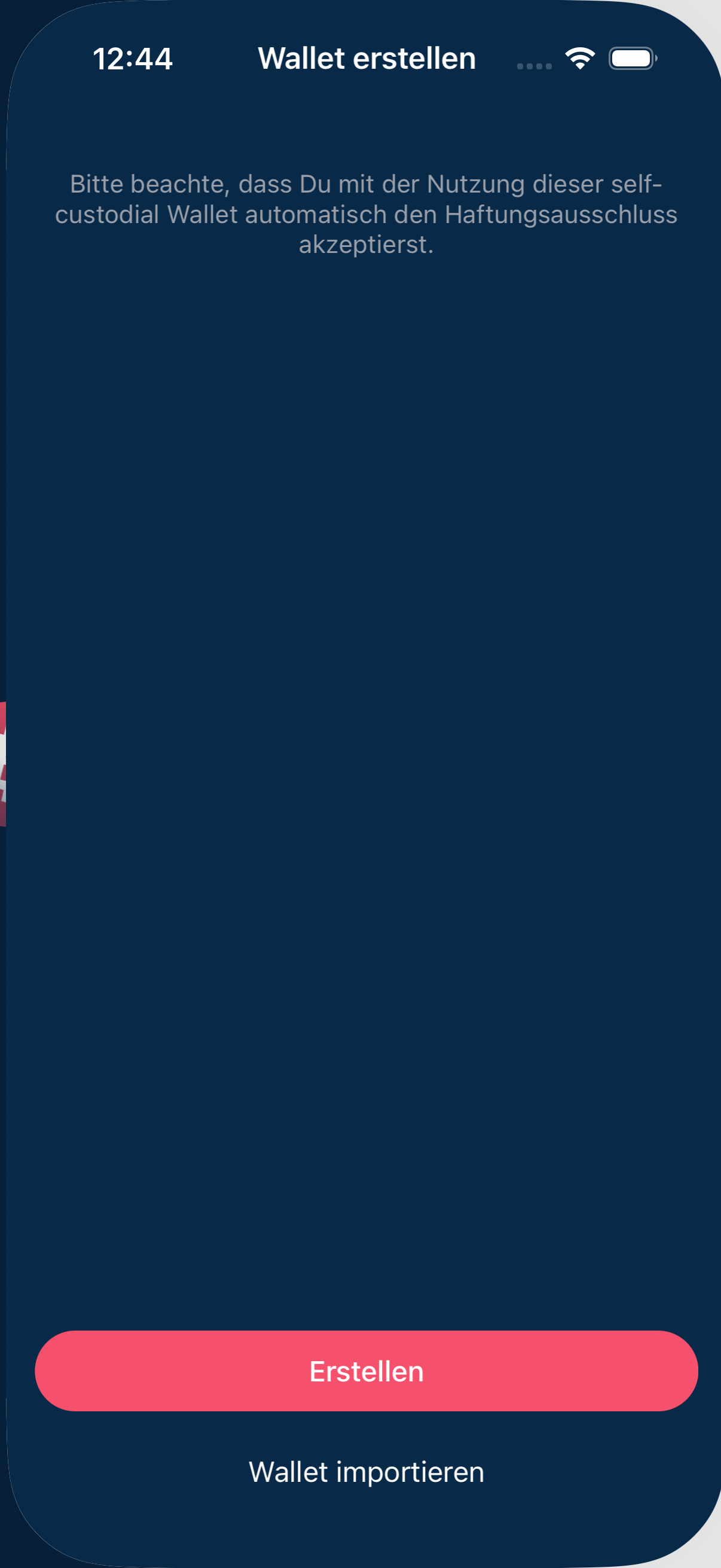
Prima del primo portafoglio l'app segnala che custodisce le chiavi: restano sul dispositivo, non presso DFX.
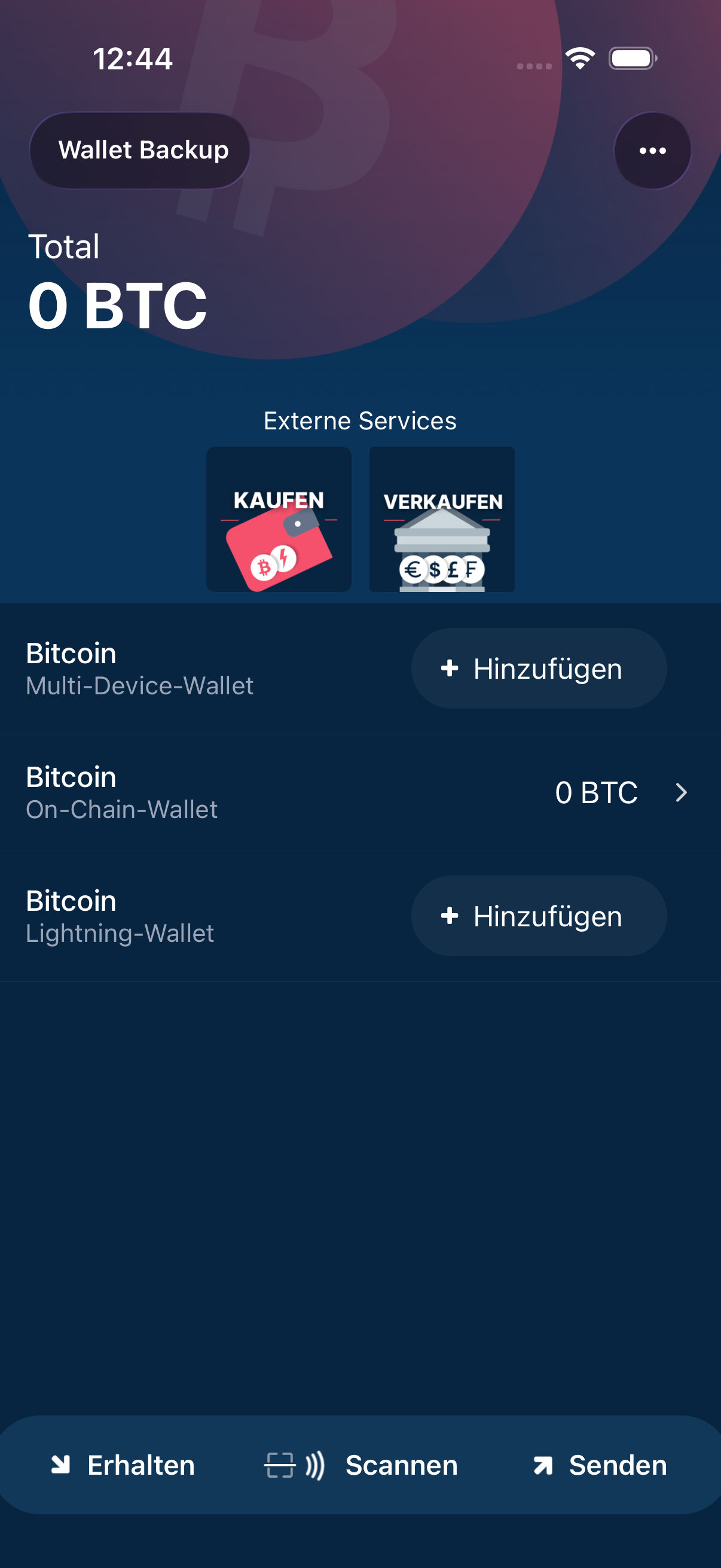
Una volta creato, la panoramica mostra saldo e portafogli. Da qui partono tutti gli altri percorsi.
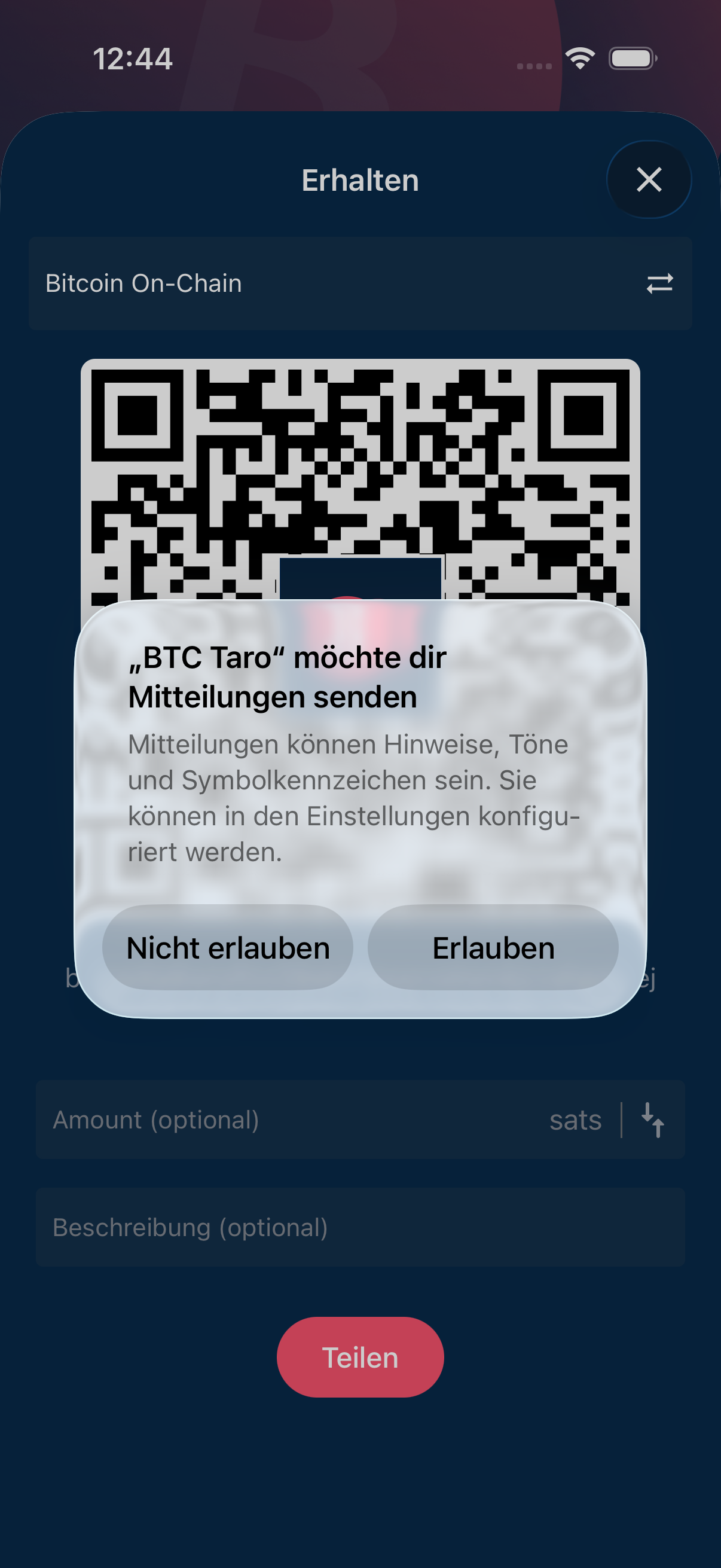
Alla prima apertura di «Ricevi» il telefono chiede il permesso di inviare notifiche. Così l'app segnala i pagamenti in arrivo.
02Ricevere bitcoin
02Ricevere bitcoin
Mostrare un indirizzo e accettare un pagamento.
Per ricevere, il portafoglio mostra un indirizzo sotto forma di codice. Chi paga scansiona quel codice. Importo e descrizione restano facoltativi e servono solo a riconoscere il pagamento in seguito. Il portafoglio crea un nuovo indirizzo per ogni pagamento. È voluto, ed è un bene per la riservatezza.
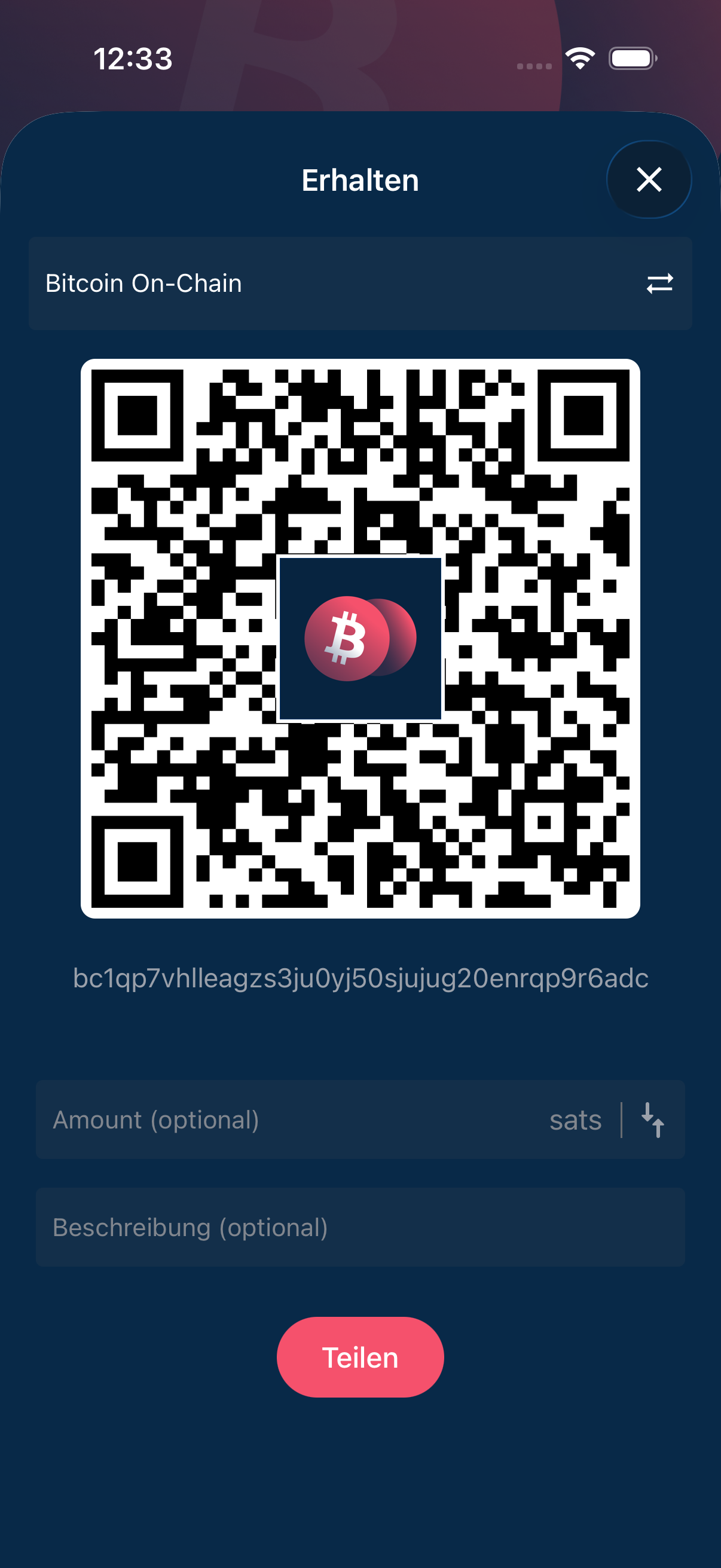
Il codice contiene l'indirizzo per ricevere. Importo e descrizione restano facoltativi.
03Inviare bitcoin
03Inviare bitcoin
Effettuare un pagamento, di solito con lo scanner.
Per inviare serve l'indirizzo del destinatario. Lo scanner resta la via più semplice: legge il codice della controparte e compila da solo indirizzo e importo. Un pagamento in bitcoin non si richiama una volta inviato. Controlla quindi indirizzo e importo ancora una volta prima di confermare.
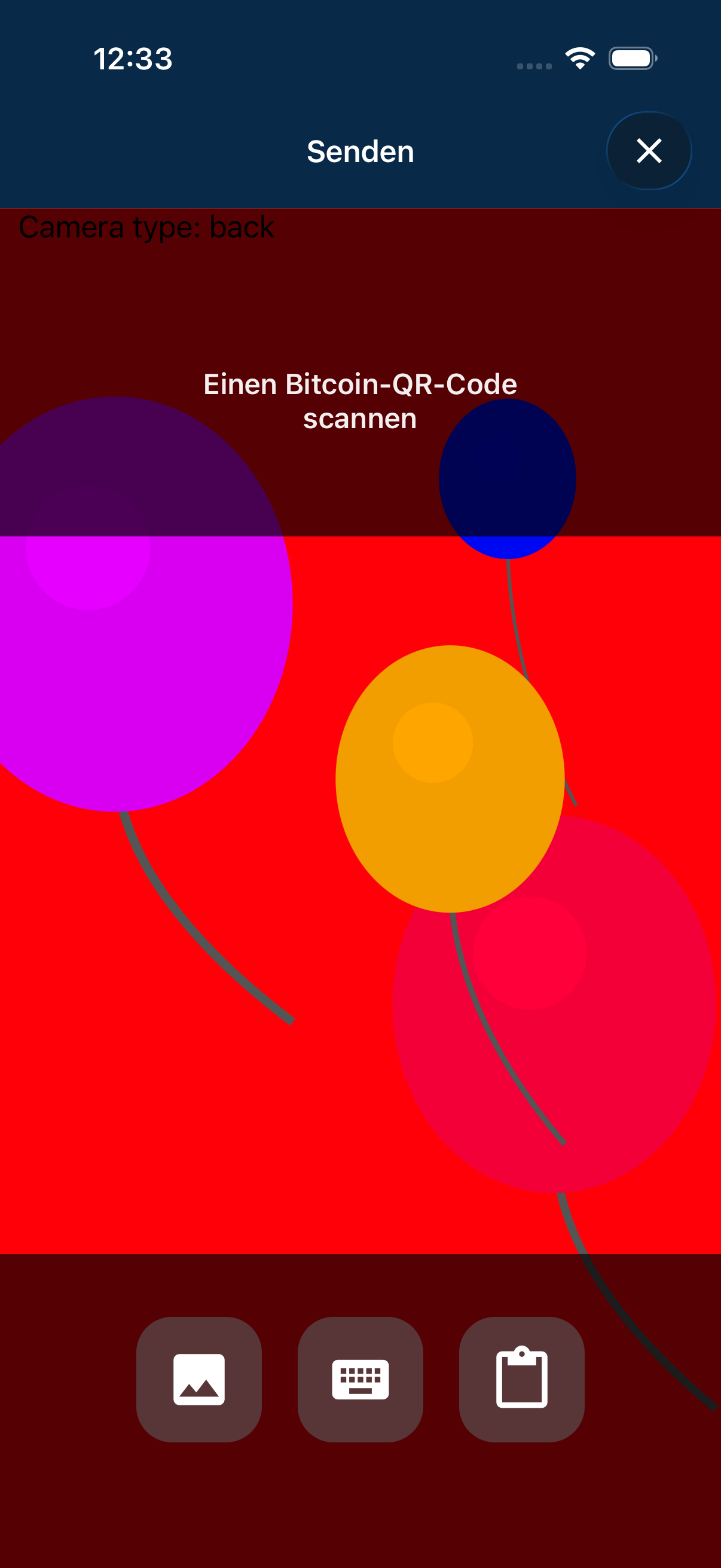
Lo scanner legge il codice del destinatario e riprende indirizzo e importo.
04Backup e sicurezza
04Backup e sicurezza
Mettere al sicuro la frase di recupero ed esportare il portafoglio.
La frase di recupero di dodici parole è il portafoglio. Chi la possiede possiede il denaro. Chi la perde e perde il dispositivo ha perso il denaro. Va scritta su carta e conservata in un luogo sicuro, non in una foto, non in una chat, non nel cloud. In questo capitolo la frase e il codice per l'esportazione sono oscurati, altrimenti resterebbero in un repository pubblico.
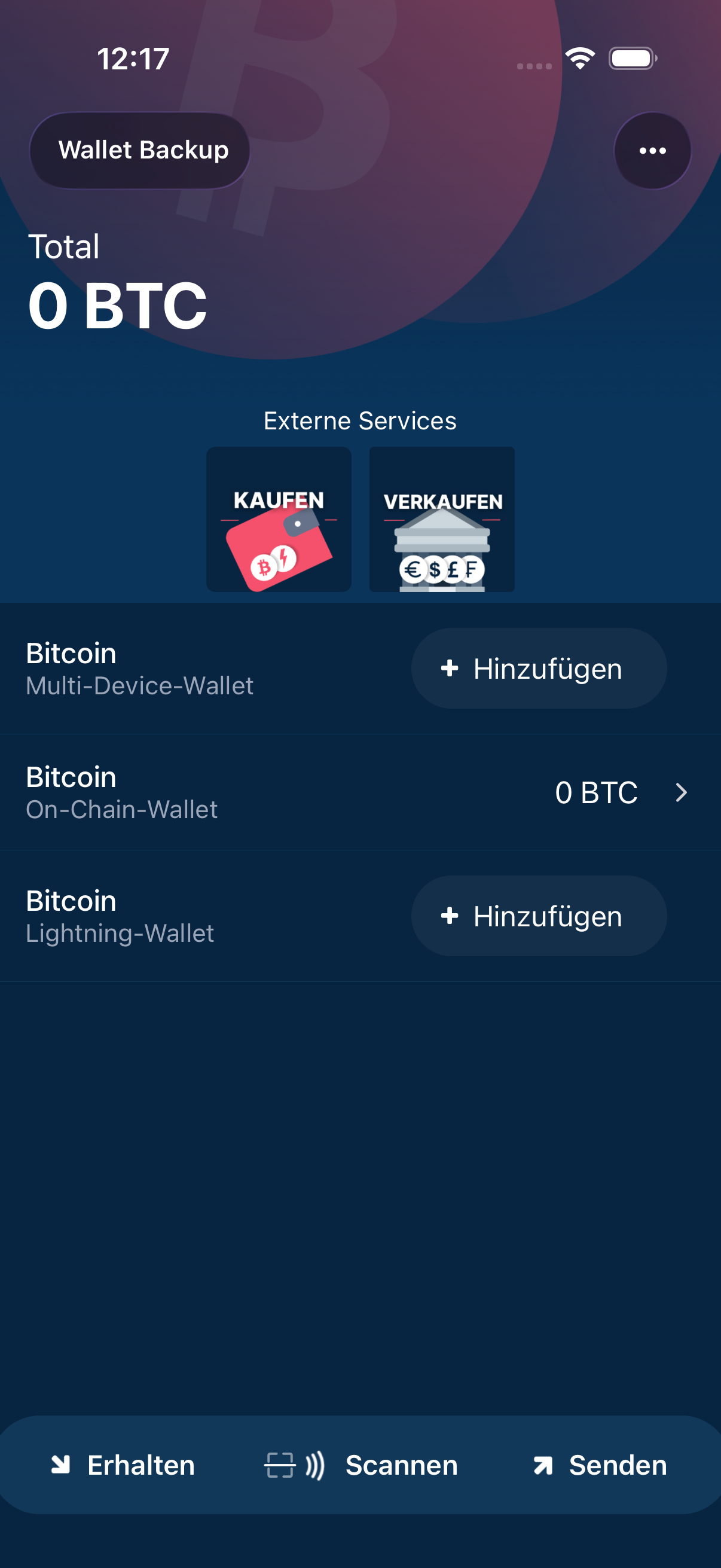
La pagina di dettaglio di un portafoglio con saldo, transazioni e i pulsanti per ricevere e inviare.
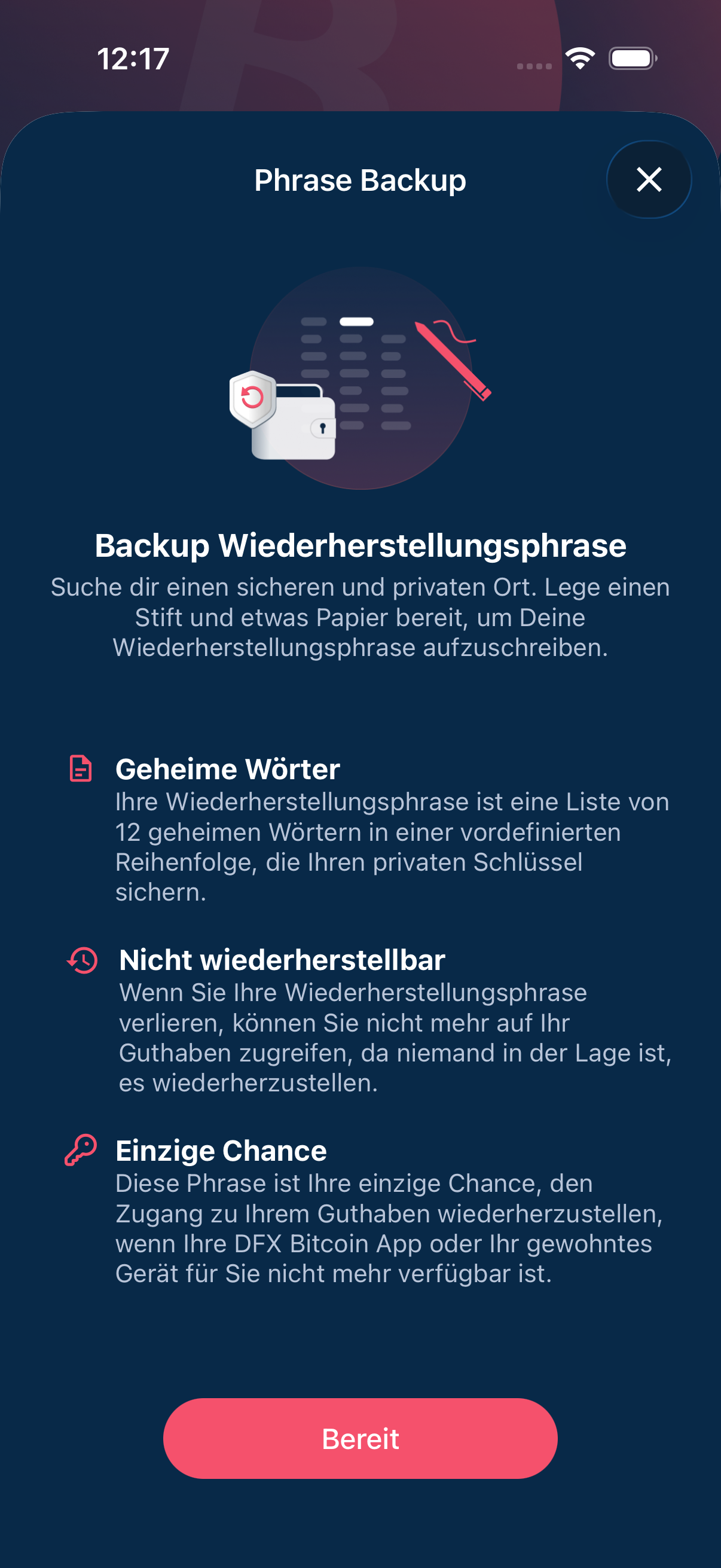
Prima di mostrarle, l'app spiega che cosa significano le dodici parole e perché nessun altro deve vederle.
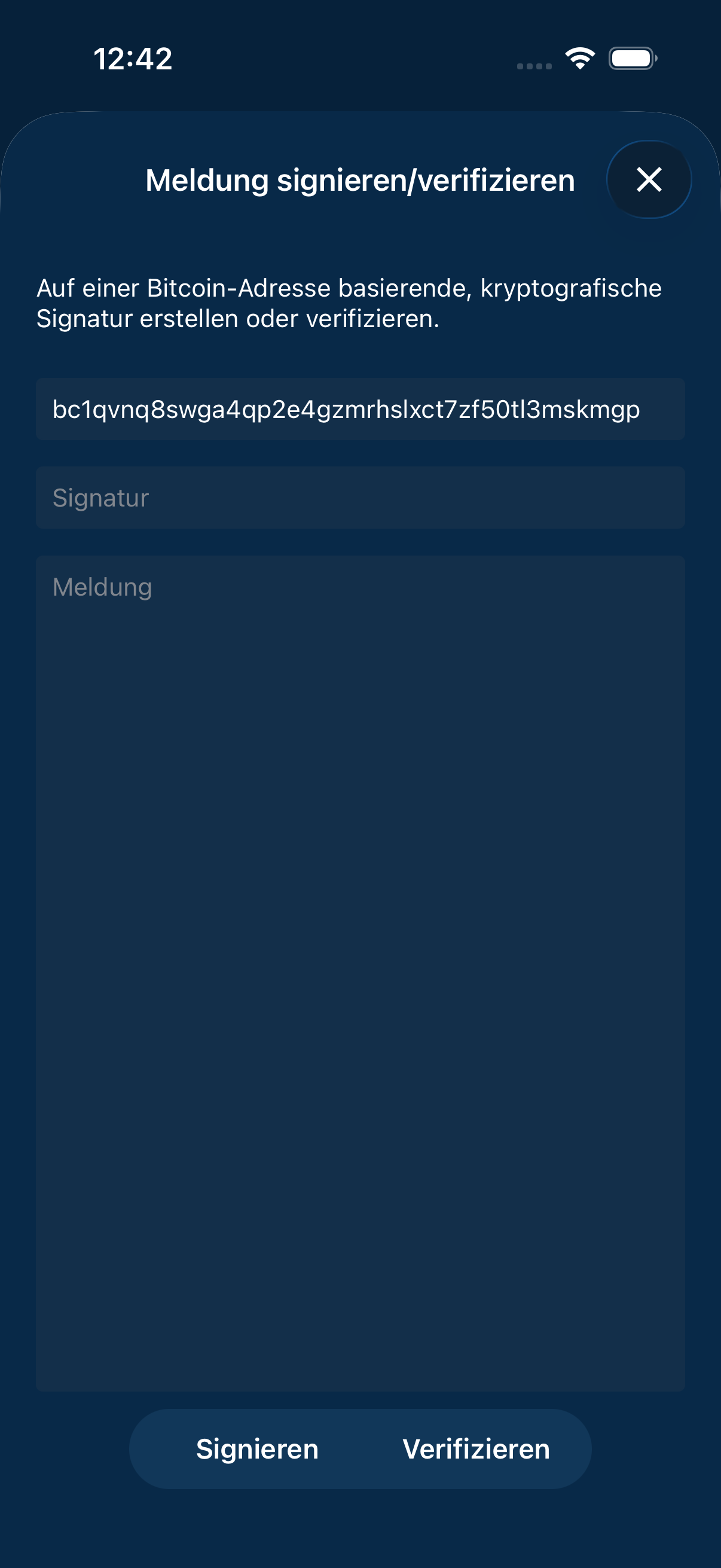
La chiave privata può firmare un messaggio. Così si dimostra che un indirizzo appartiene al proprio portafoglio.
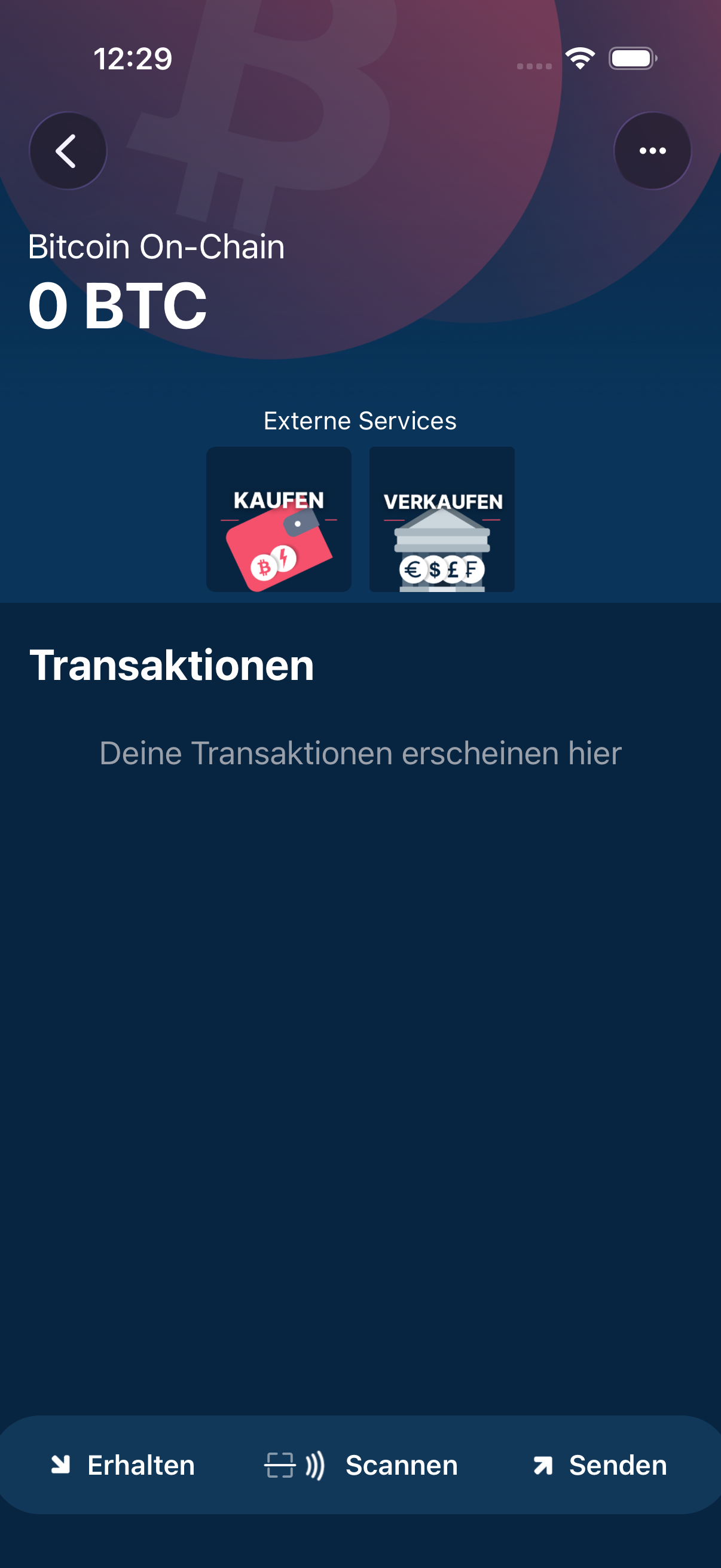
L'elenco di tutti i pagamenti in entrata e in uscita di questo portafoglio.
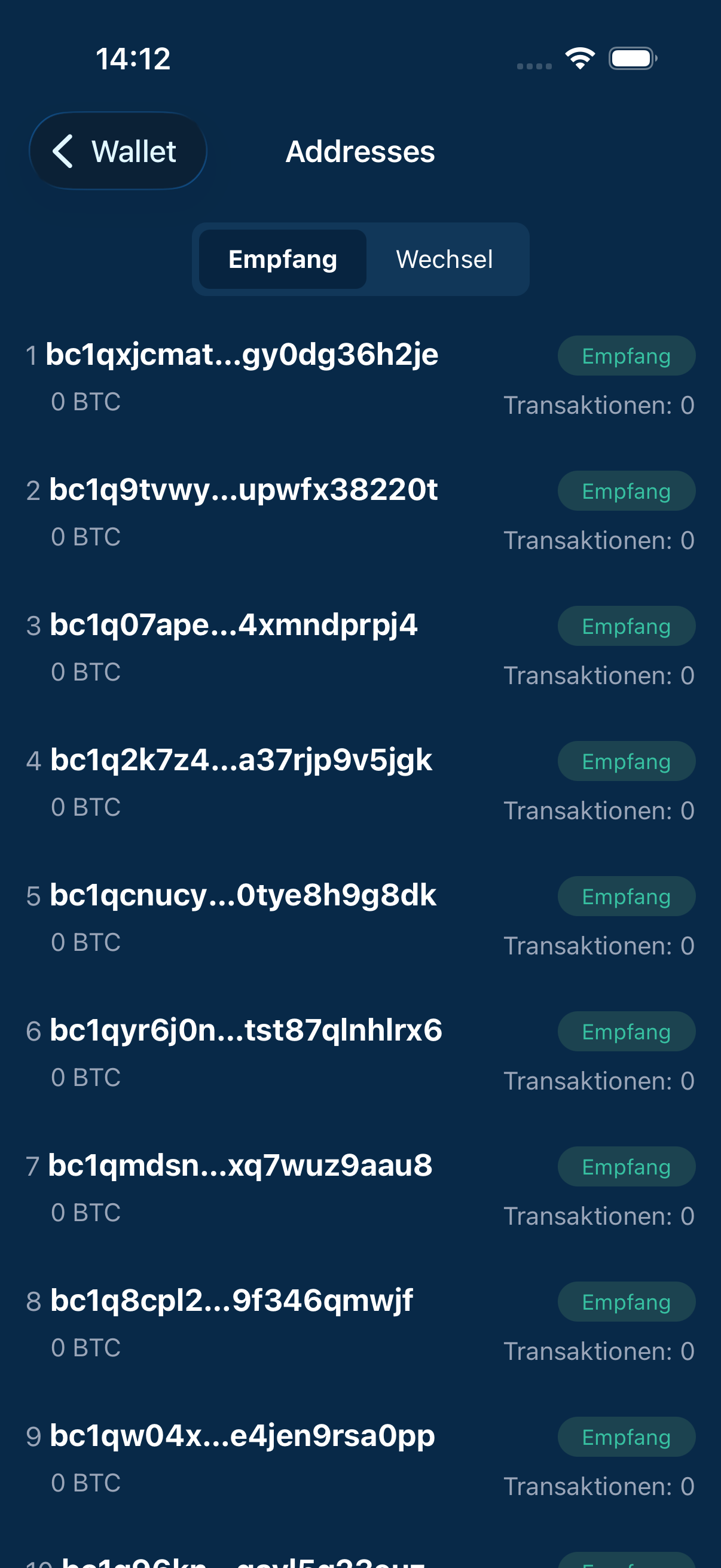
Tutti gli indirizzi del portafoglio, con saldo e utilizzo. I nuovi indirizzi per ricevere compaiono automaticamente.
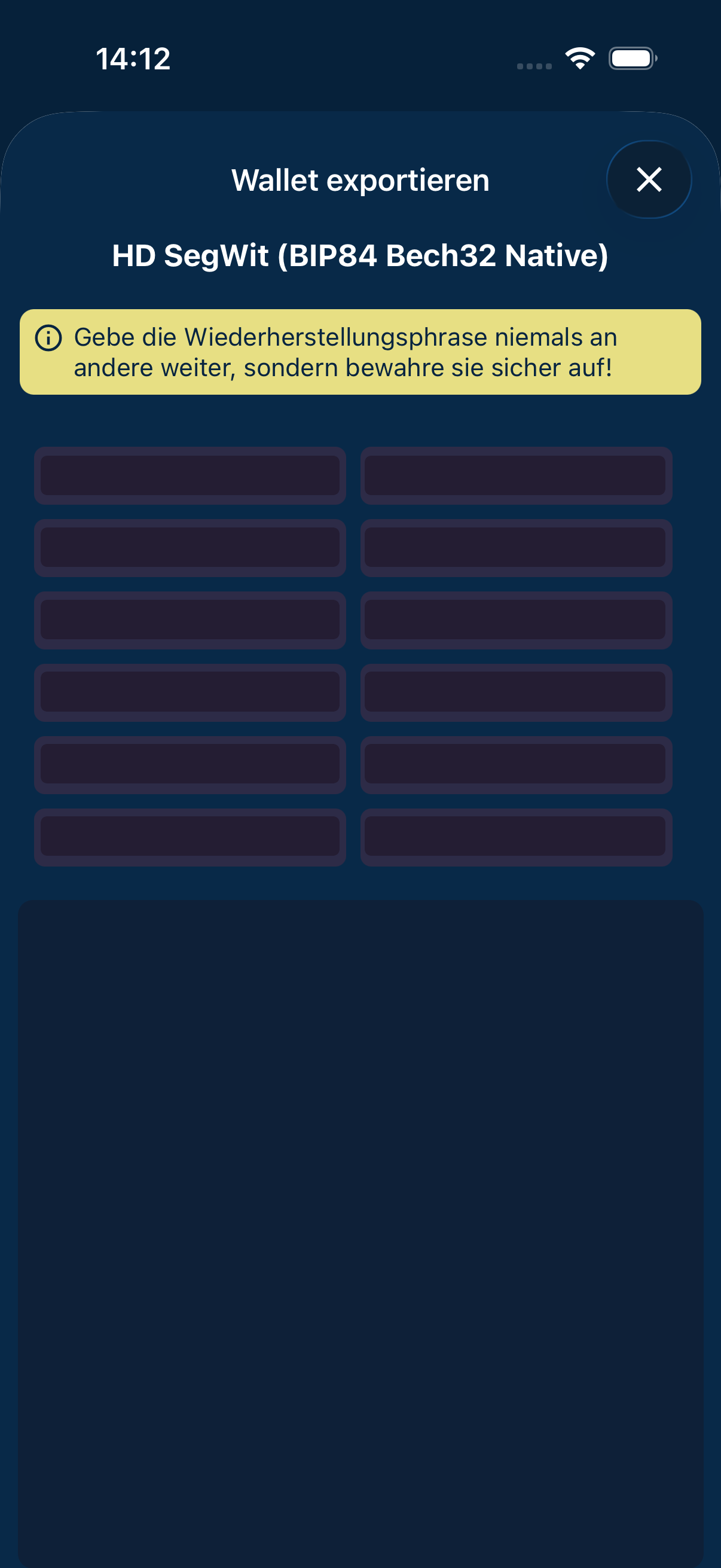
Il portafoglio si esporta come codice per trasferirlo su un altro dispositivo. Il codice contiene la chiave e non va mostrato alla fotocamera di nessun altro.
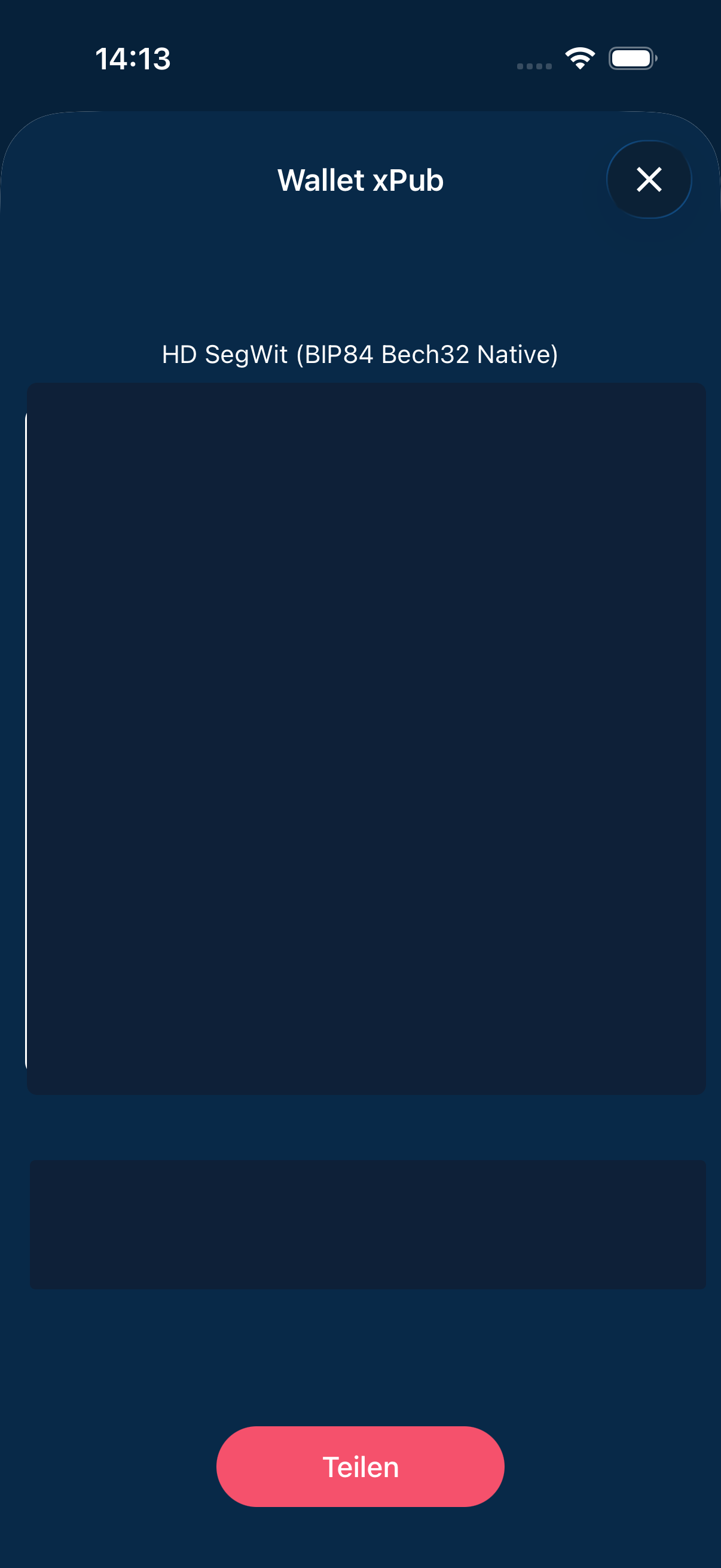
La chiave pubblica permette di seguire i pagamenti in entrata senza poter spendere. Rivela però tutti gli indirizzi del portafoglio.
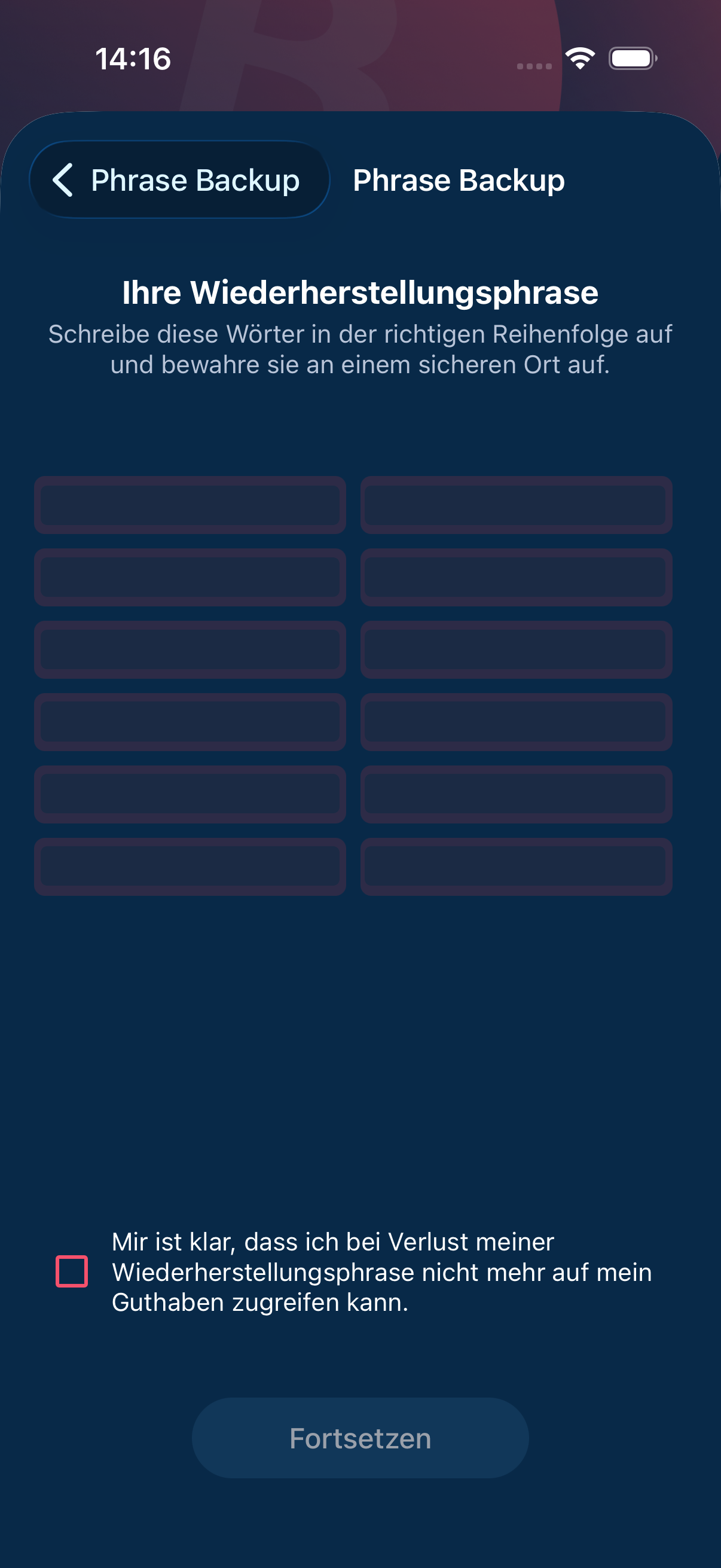
La frase di recupero. Da annotare su carta, nell'ordine, e da conservare al sicuro. Qui oscurata per il manuale.
05Lightning
05Lightning
Piccoli pagamenti immediati; poiché la commissione non dipende dall'importo, incide proporzionalmente di più sui pagamenti molto piccoli.
Il portafoglio Lightning è per i pagamenti bitcoin piccoli e veloci; funziona su Spark. I nuovi utenti lo creano con un tocco su « Aggiungi » nella riga Lightning della panoramica. Acquisto e vendita ci sono come negli altri portafogli; non c'è una carta di pagamento. La vendita apre il servizio DFX nel browser e poi riporta nell'app, dove l'importo va confermato ancora una volta. Ricevere mostra l'indirizzo Lightning del portafoglio; con importo e descrizione crea invece una fattura Lightning.
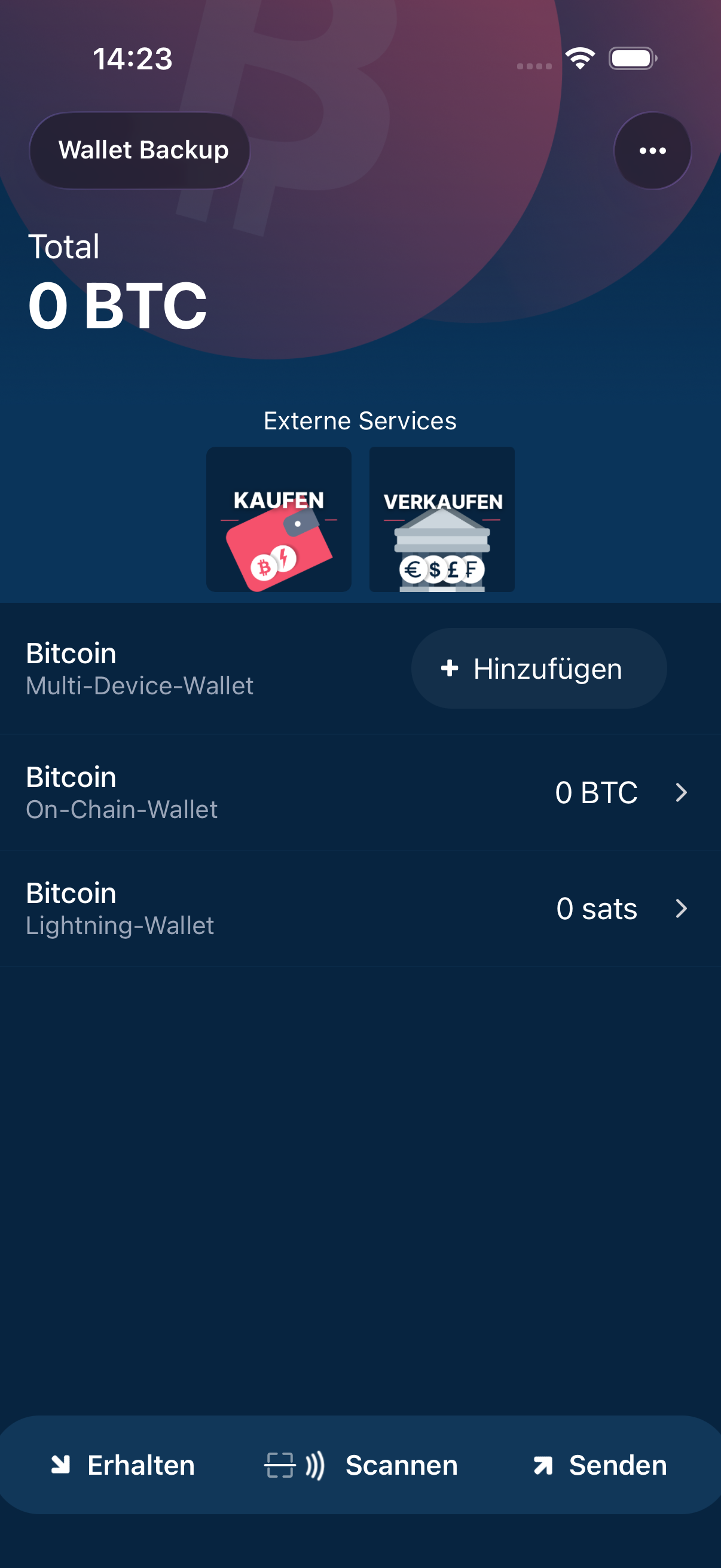
La schermata iniziale quando accanto al portafoglio sulla blockchain c'è il portafoglio Lightning.
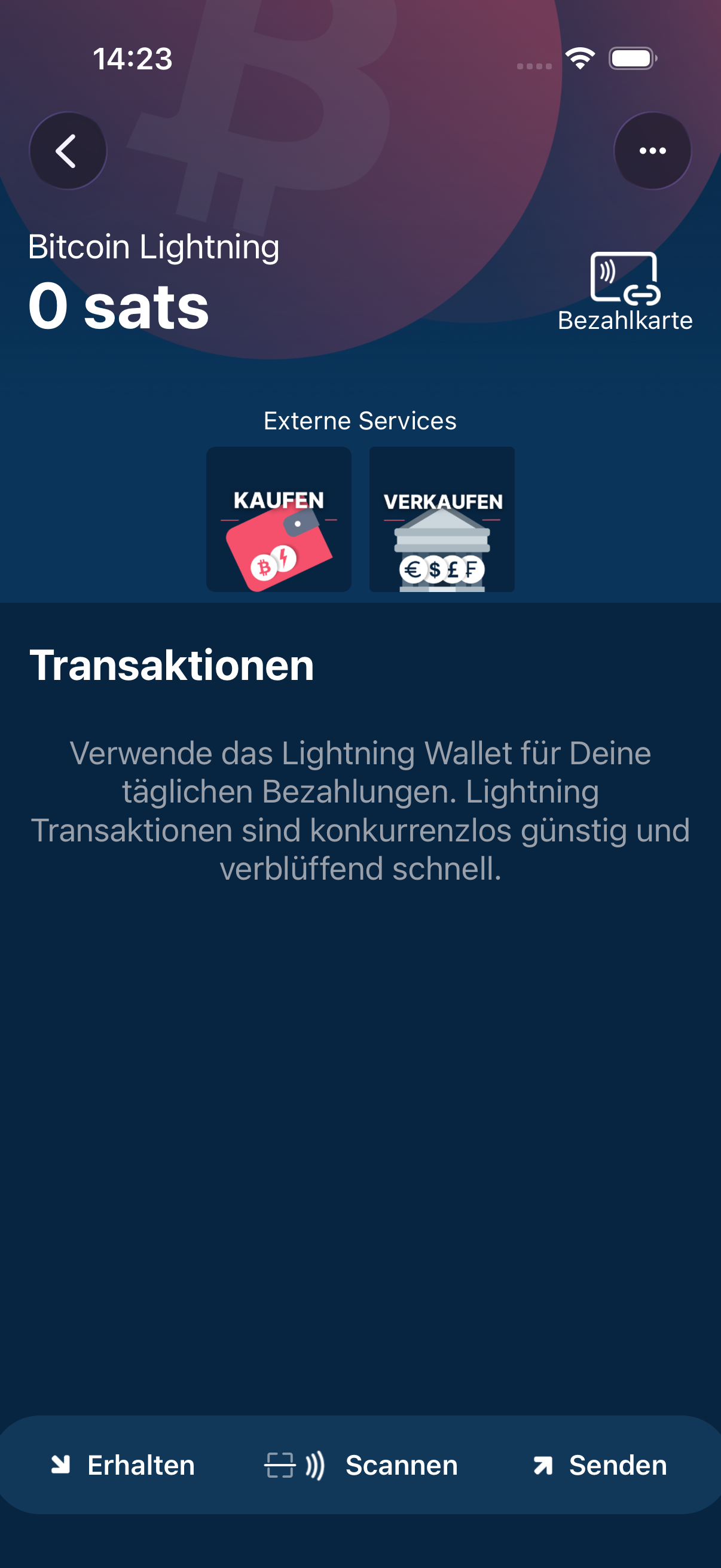
Saldo e pagamenti di questo portafoglio. Acquisto e vendita stanno sotto. Non c'è una carta di pagamento.
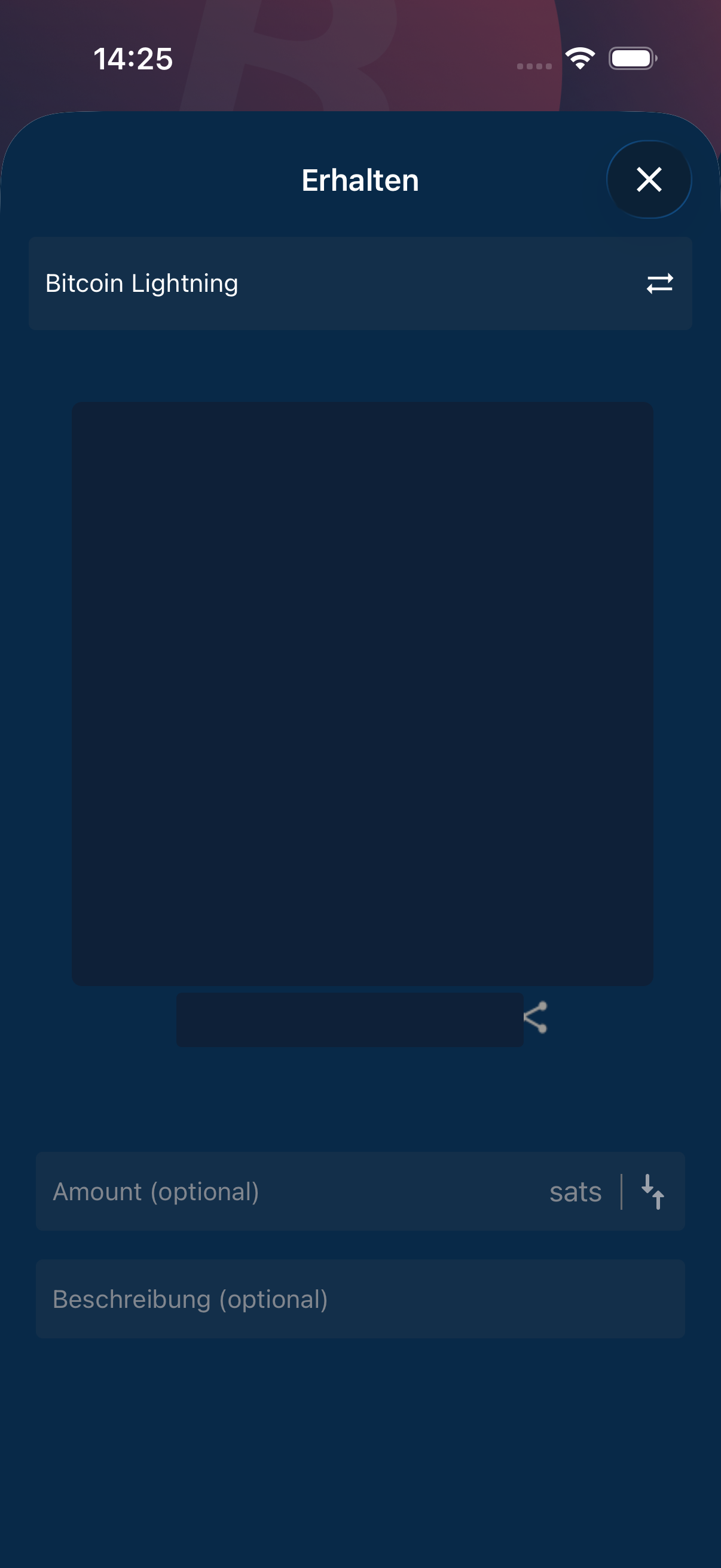
Il codice contiene l'indirizzo Lightning del portafoglio. Con importo e descrizione diventa invece una fattura Lightning.
06Altri portafogli: aggiungere e importare
06Altri portafogli: aggiungere e importare
Un portafoglio su tre dispositivi, un portafoglio Lightning, la lettura di un portafoglio esistente.
Oltre al portafoglio del primo avvio se ne possono creare altri: un portafoglio distribuito su tre dispositivi, due dei quali approvano ogni pagamento, oppure il portafoglio Lightning con un tocco sulla riga della panoramica. Non c'è una scelta del fornitore. Un portafoglio creato altrove si legge dalla frase di recupero, da una chiave privata o da un codice.
Aggiungere un altro portafoglio 2 immagini
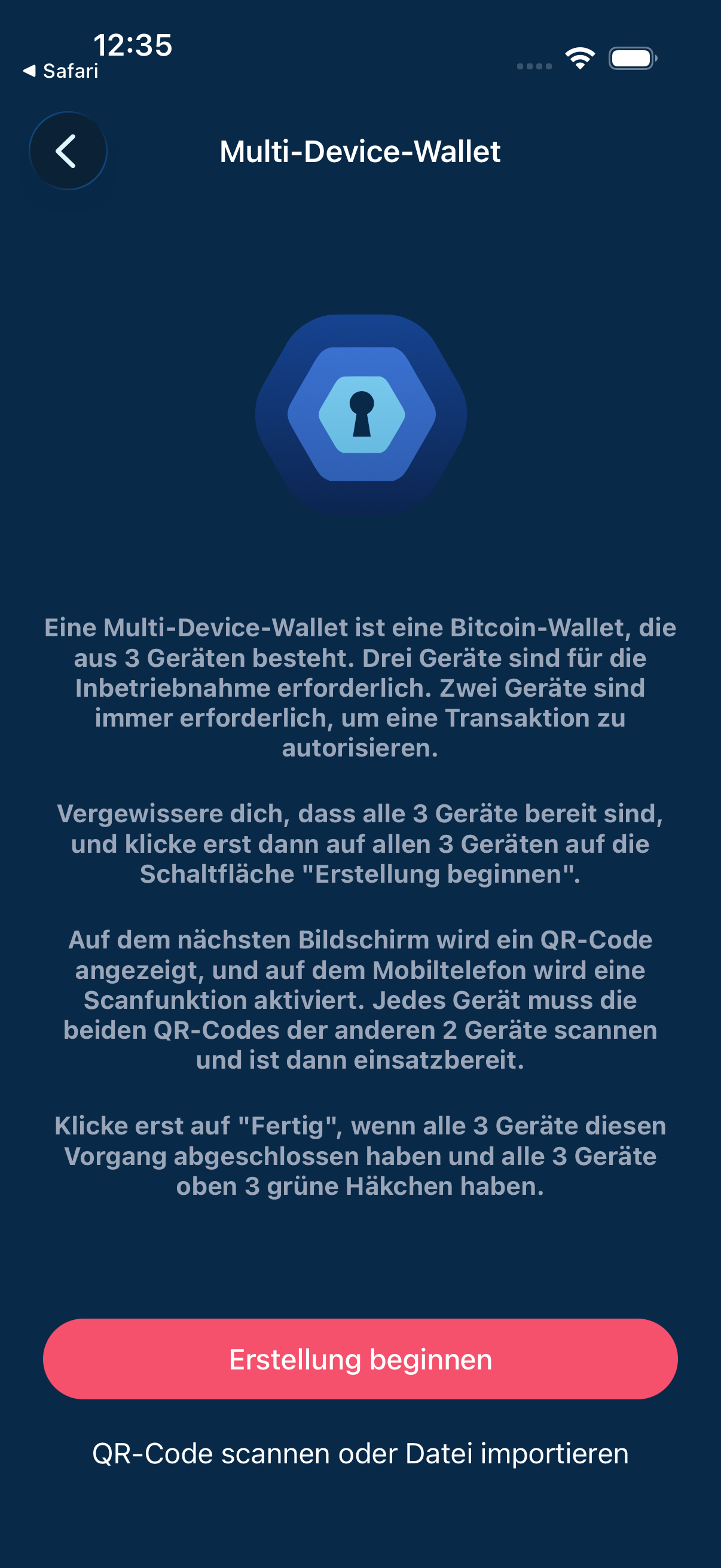
Un portafoglio distribuito su tre dispositivi: due di essi approvano ogni pagamento. Evita che un solo dispositivo perso costi il denaro.
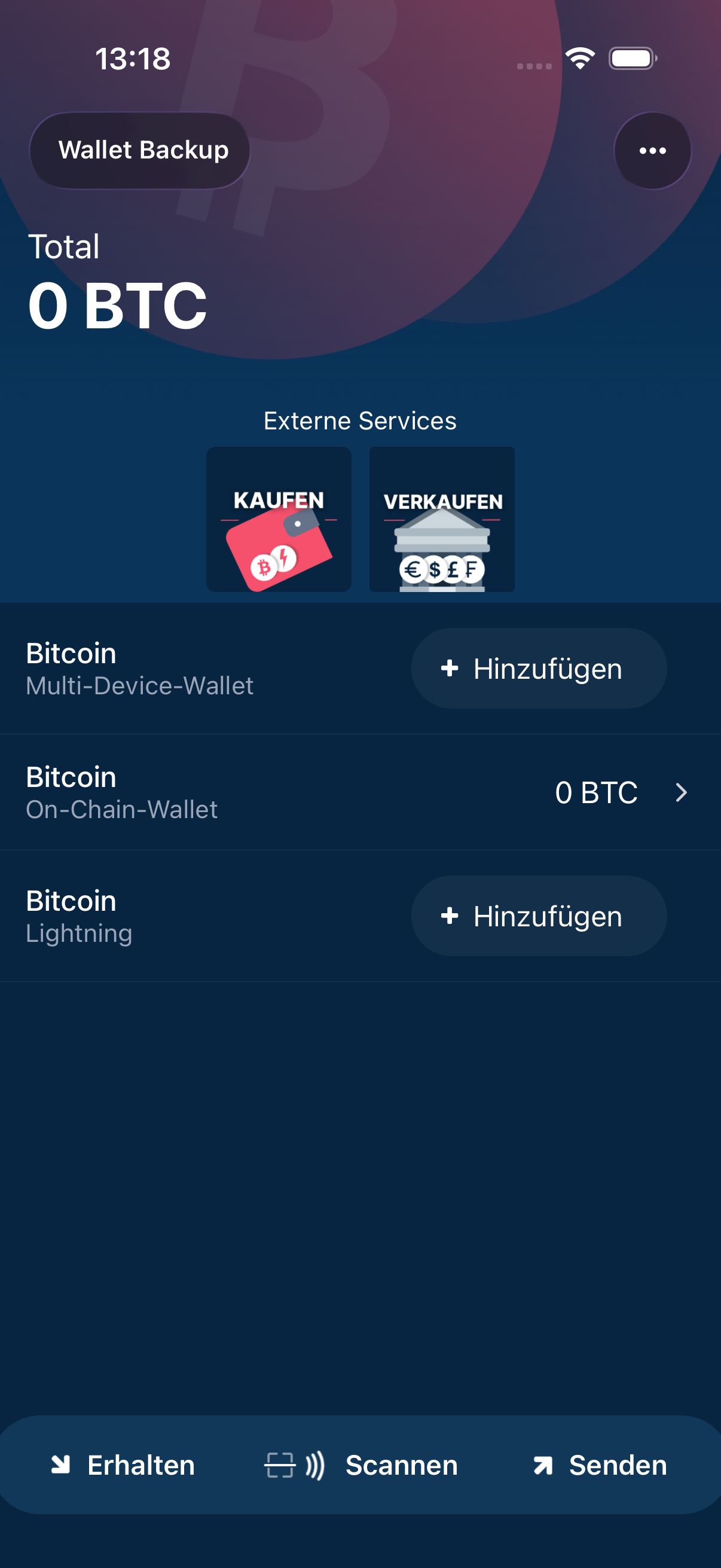
Un tocco su « Aggiungi » in questa riga crea il portafoglio Lightning. Non c'è un'altra scelta.
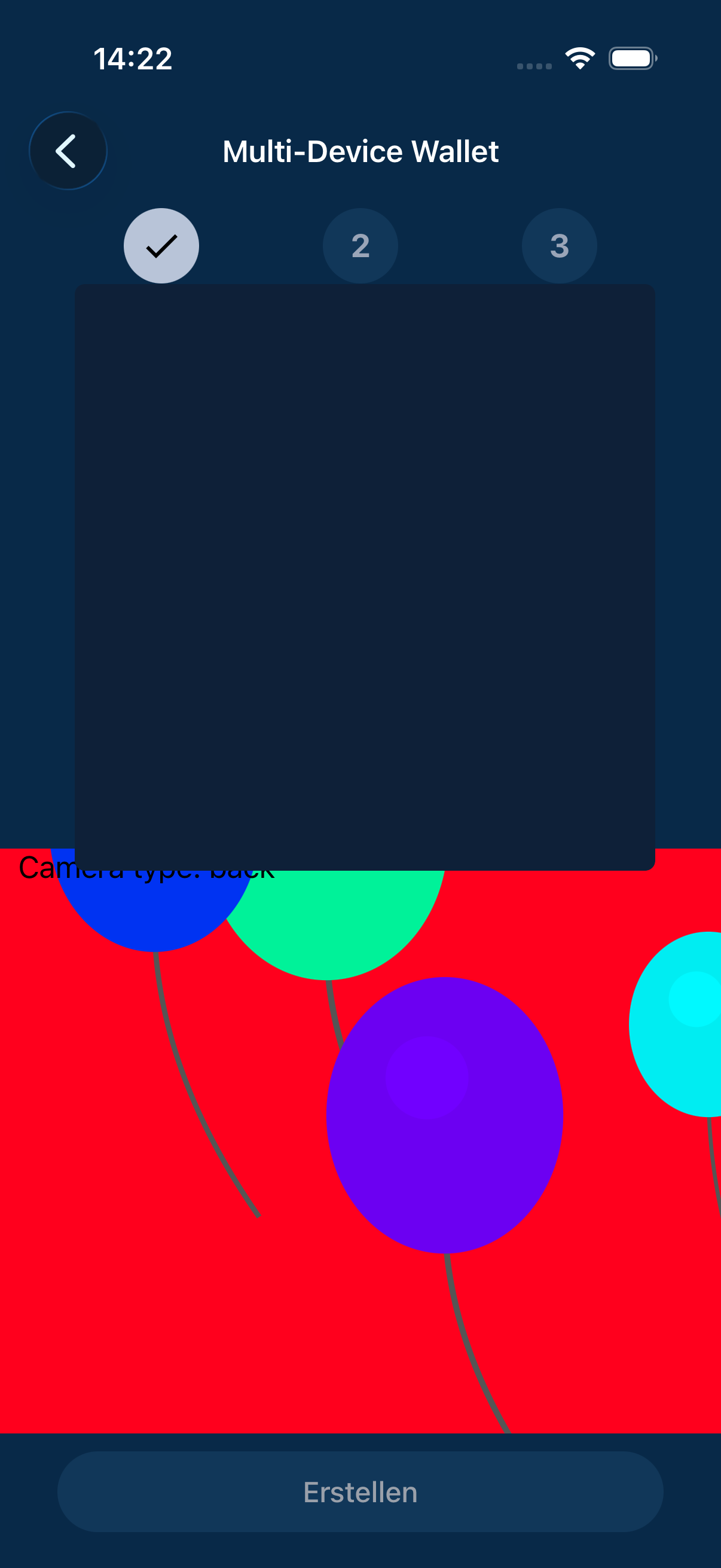
Ciascuno dei tre dispositivi mostra un codice proprio e scansiona gli altri due. L'indicatore in alto segue l'avanzamento.
Importare un portafoglio 3 immagini
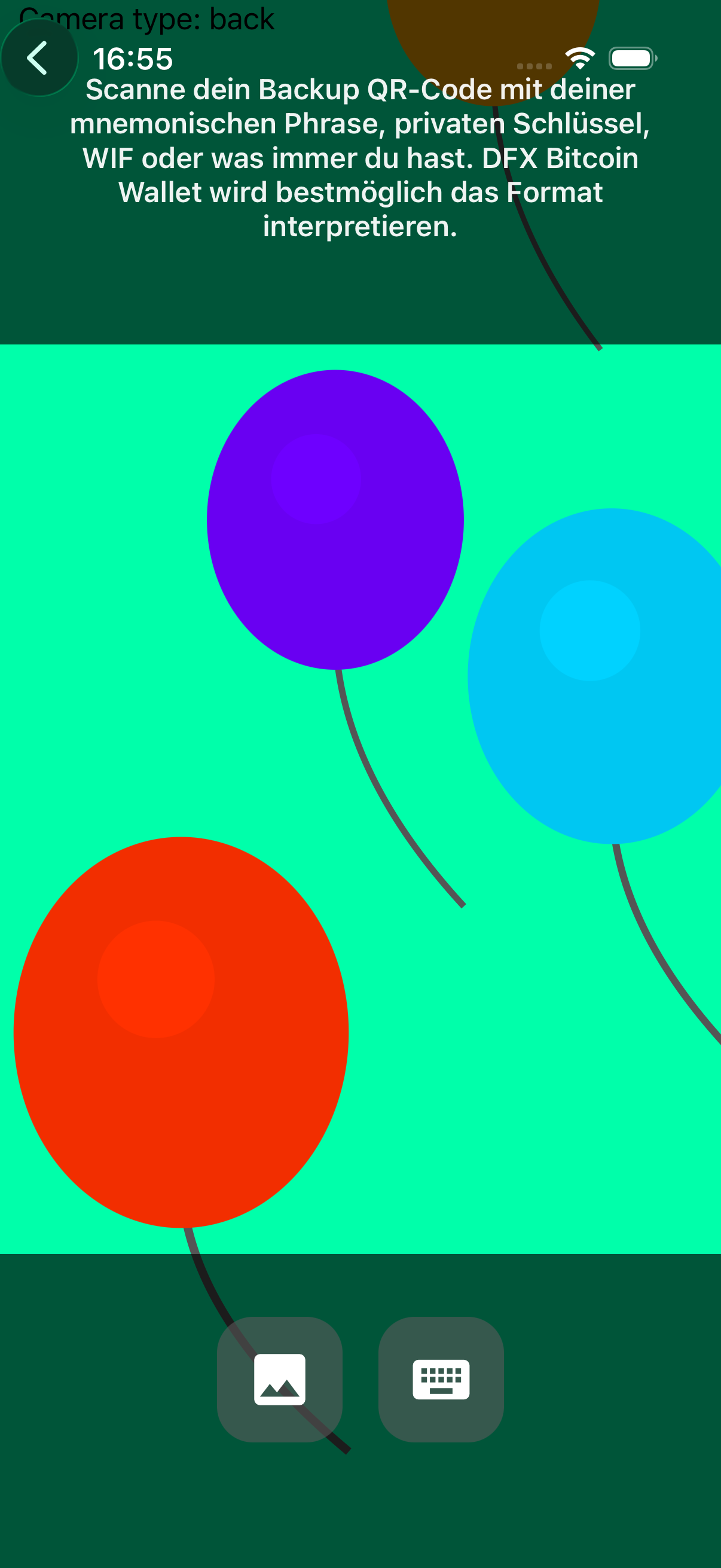
Un portafoglio esistente si legge da un codice.
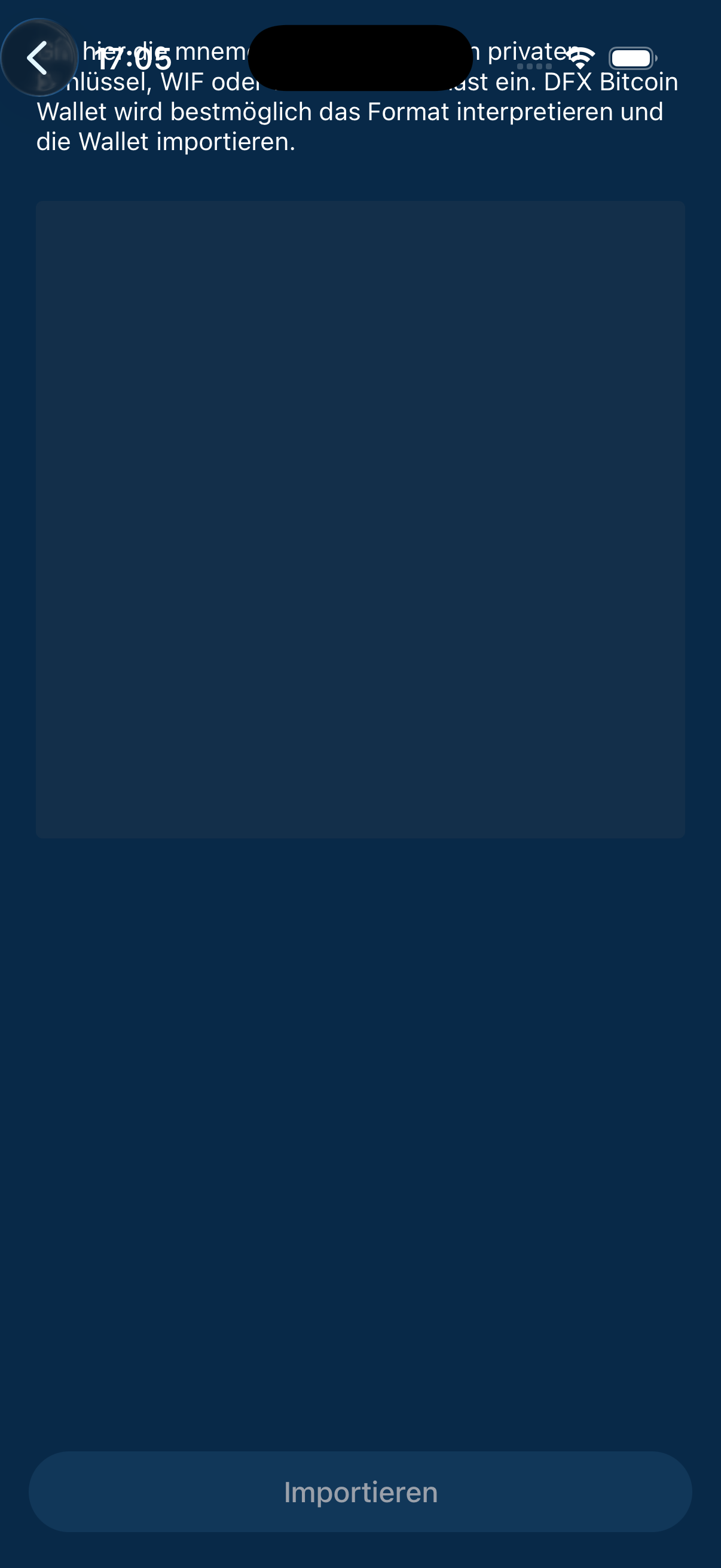
In alternativa si digitano a mano la frase di recupero, una chiave privata o un WIF.
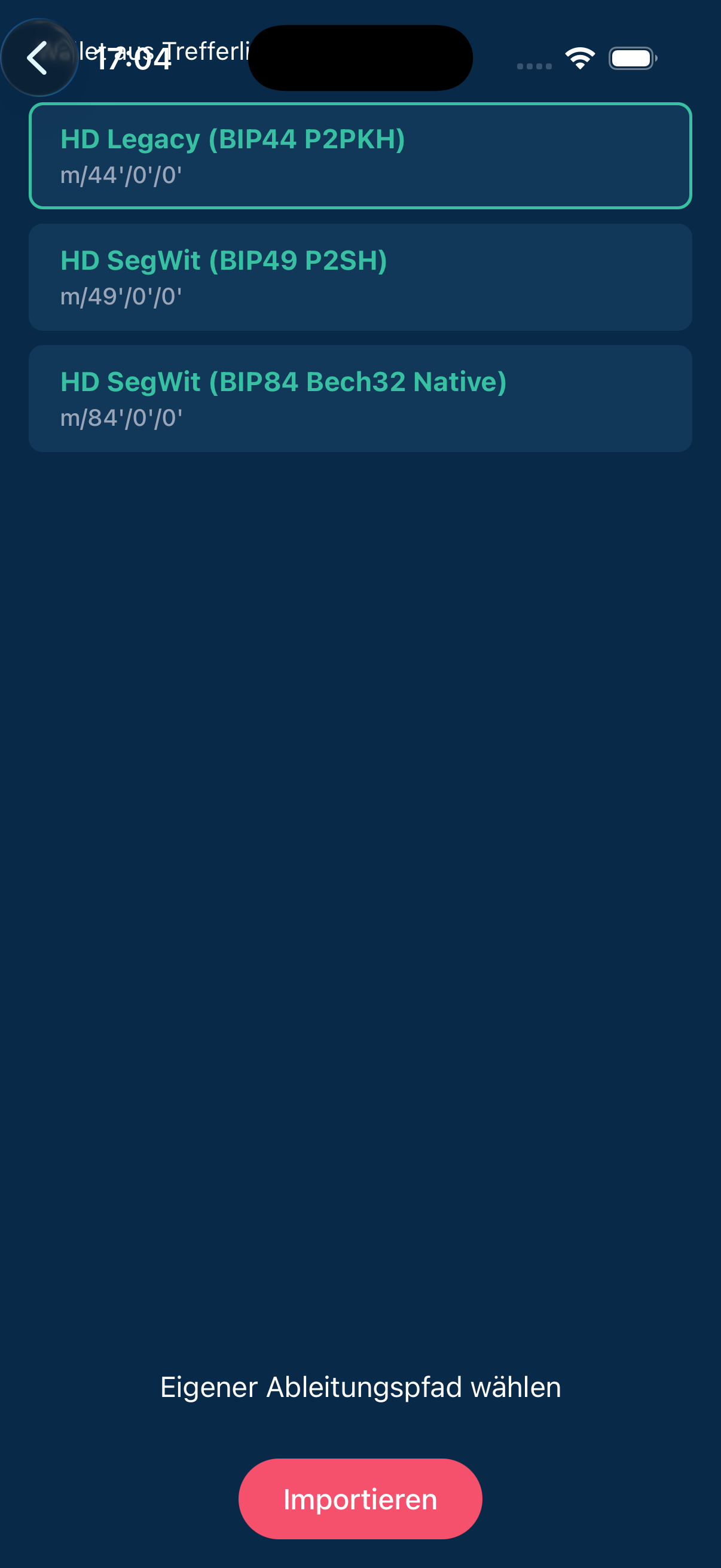
L'app riconosce i tipi di portafoglio corrispondenti all'inserimento e mostra il relativo percorso di derivazione.
07Impostazioni
07Impostazioni
Valuta, lingua, sicurezza, rete e strumenti.
Le impostazioni permettono di cambiare la valuta mostrata e la lingua, di bloccare l'app e di modificare il server Electrum in uso. Gli strumenti servono per casi rari, ad esempio per verificare se un indirizzo appartiene al proprio portafoglio.
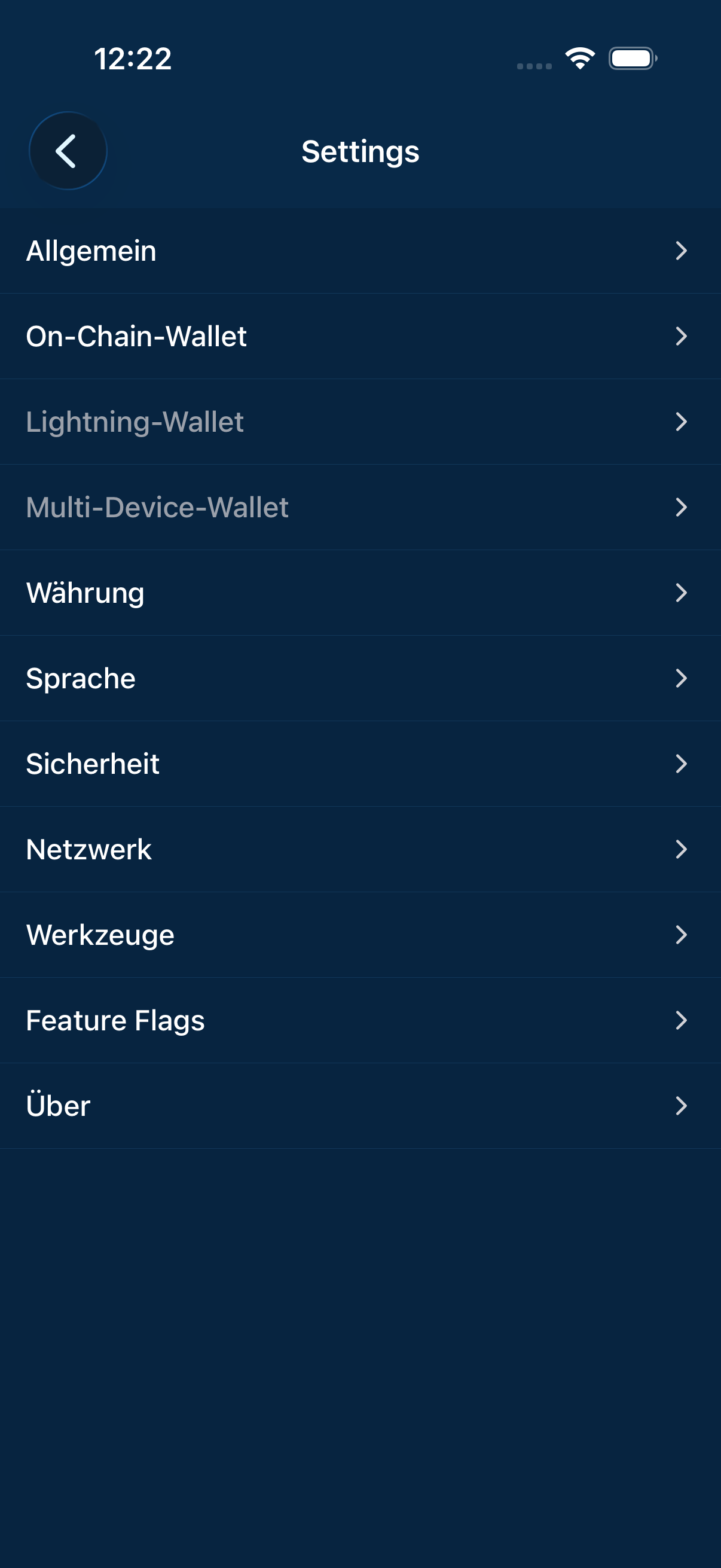
L'accesso a tutte le impostazioni.
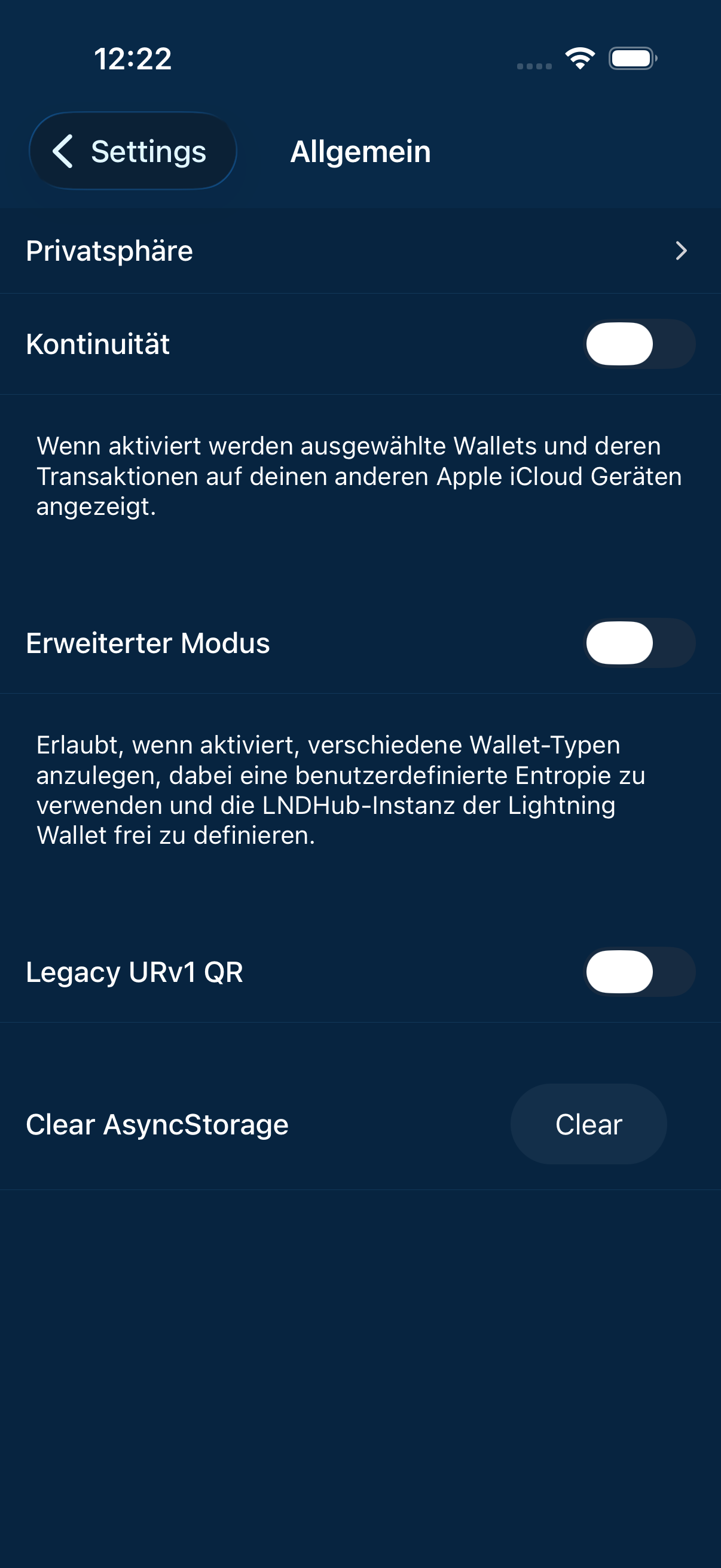
Impostazioni di base dell'app.
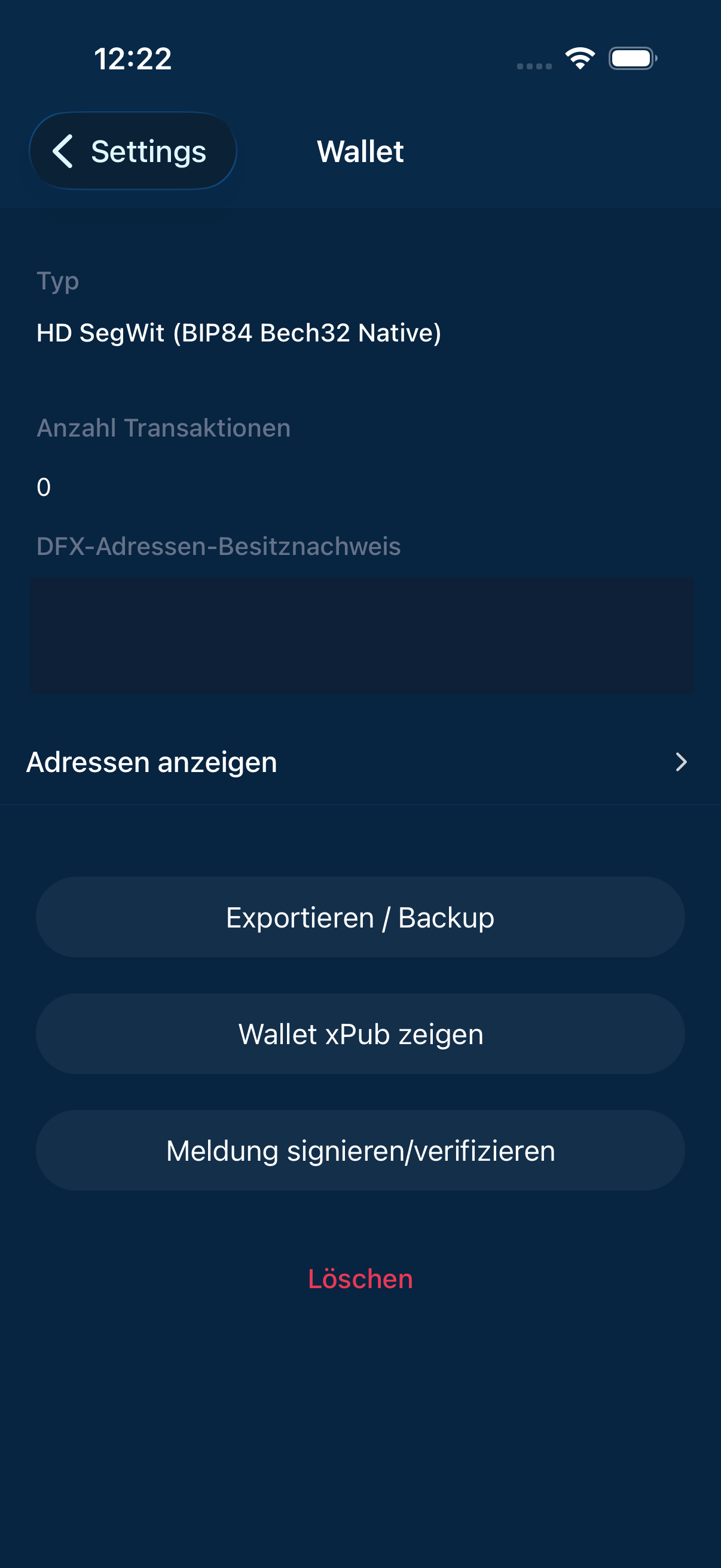
Impostazioni che riguardano solo il portafoglio scelto.
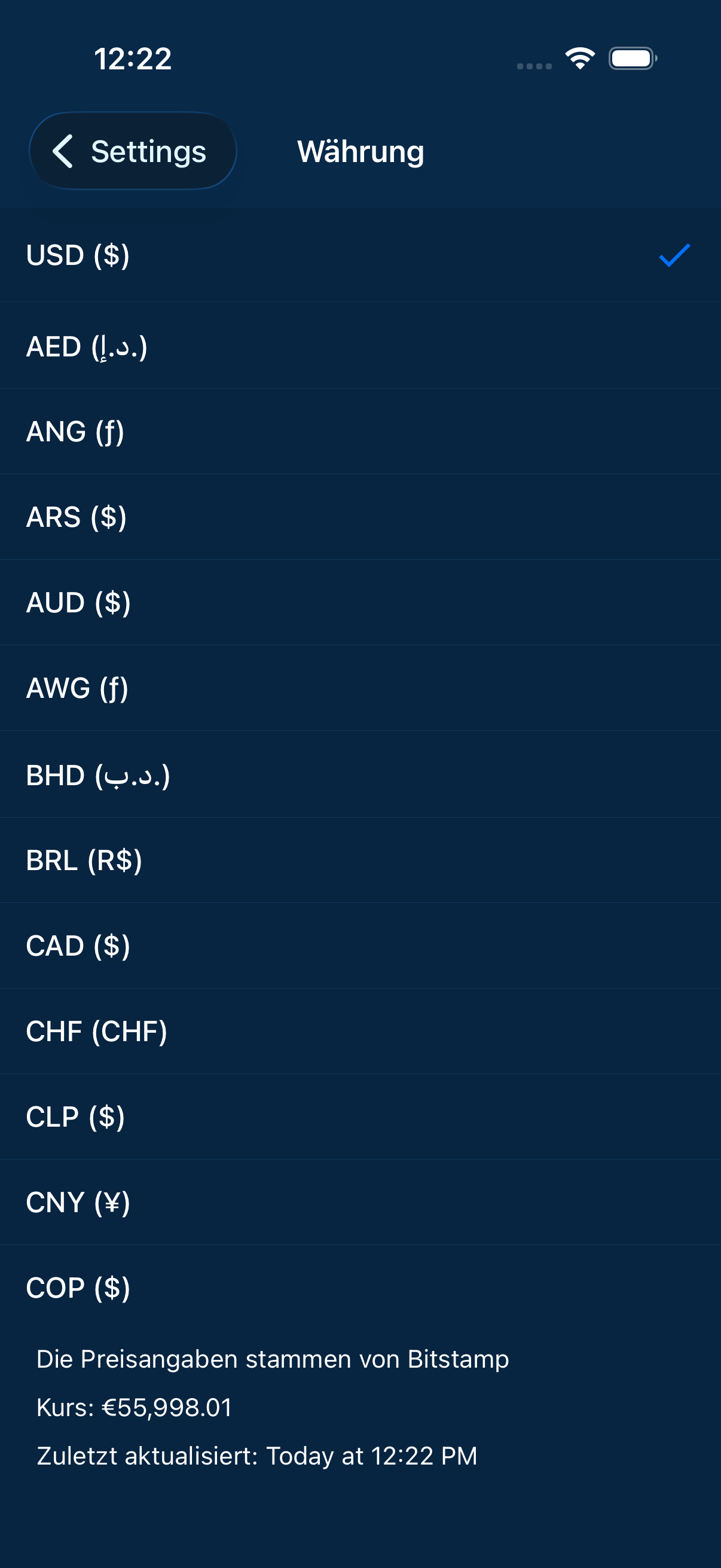
La valuta mostrata accanto agli importi in bitcoin.
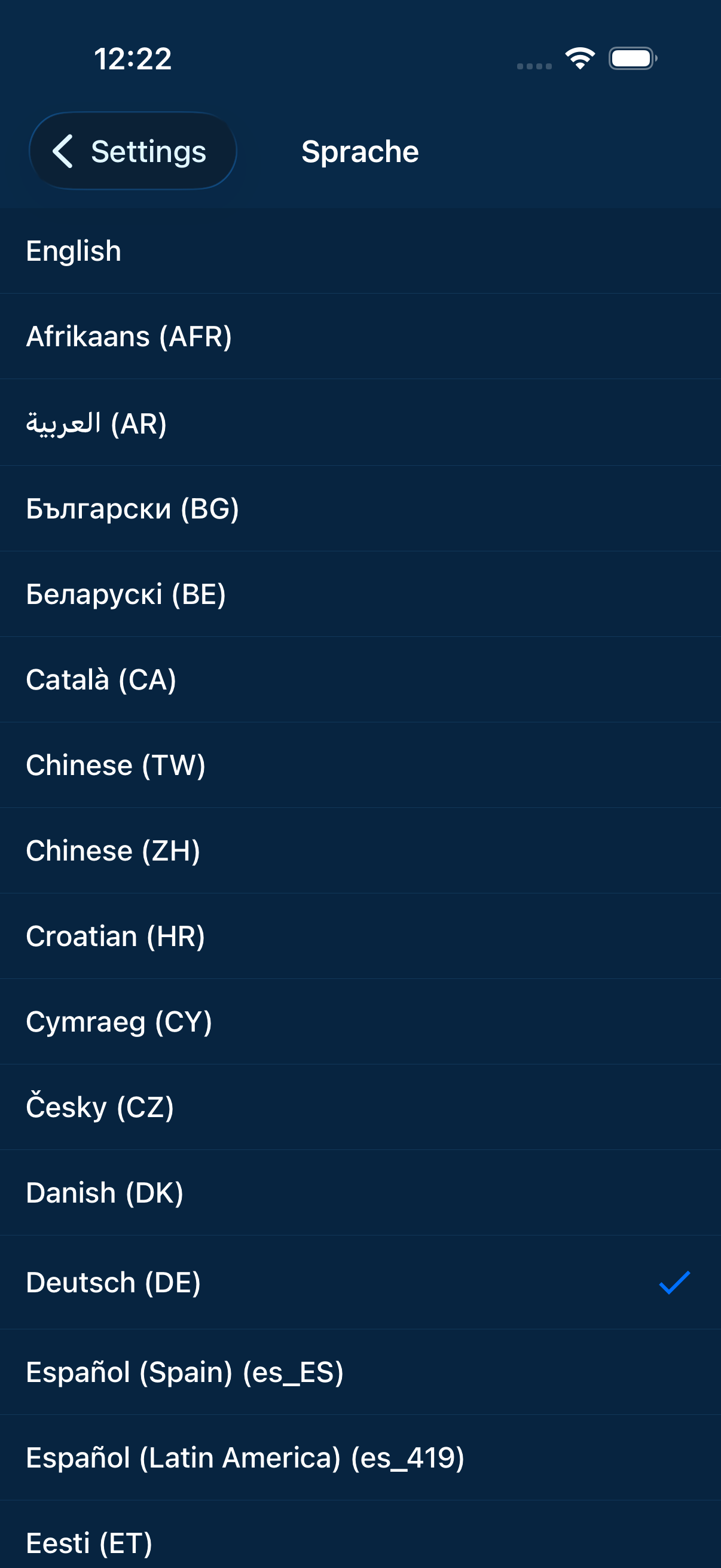
La lingua dell'interfaccia.
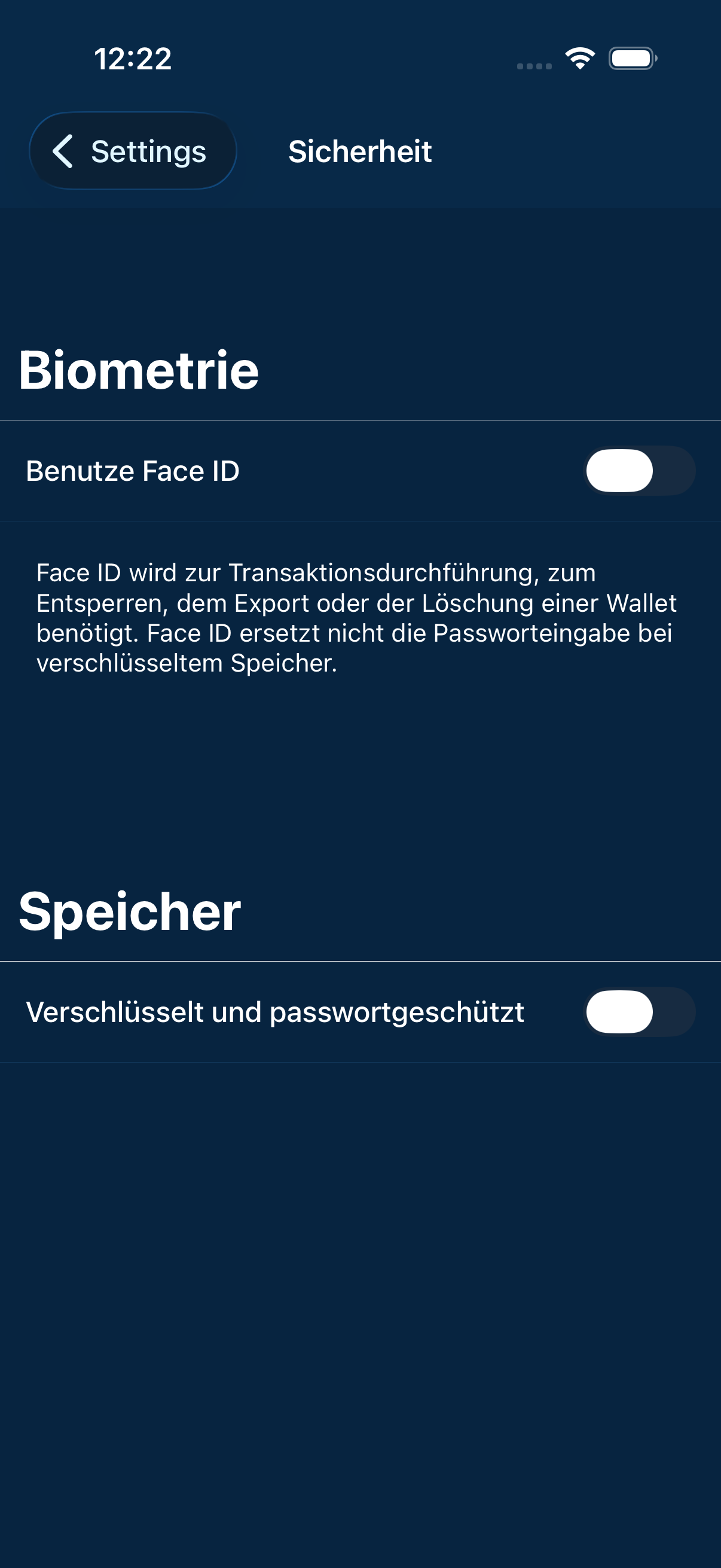
Un blocco per l'app. Consigliato non appena contiene più di pochi spiccioli.
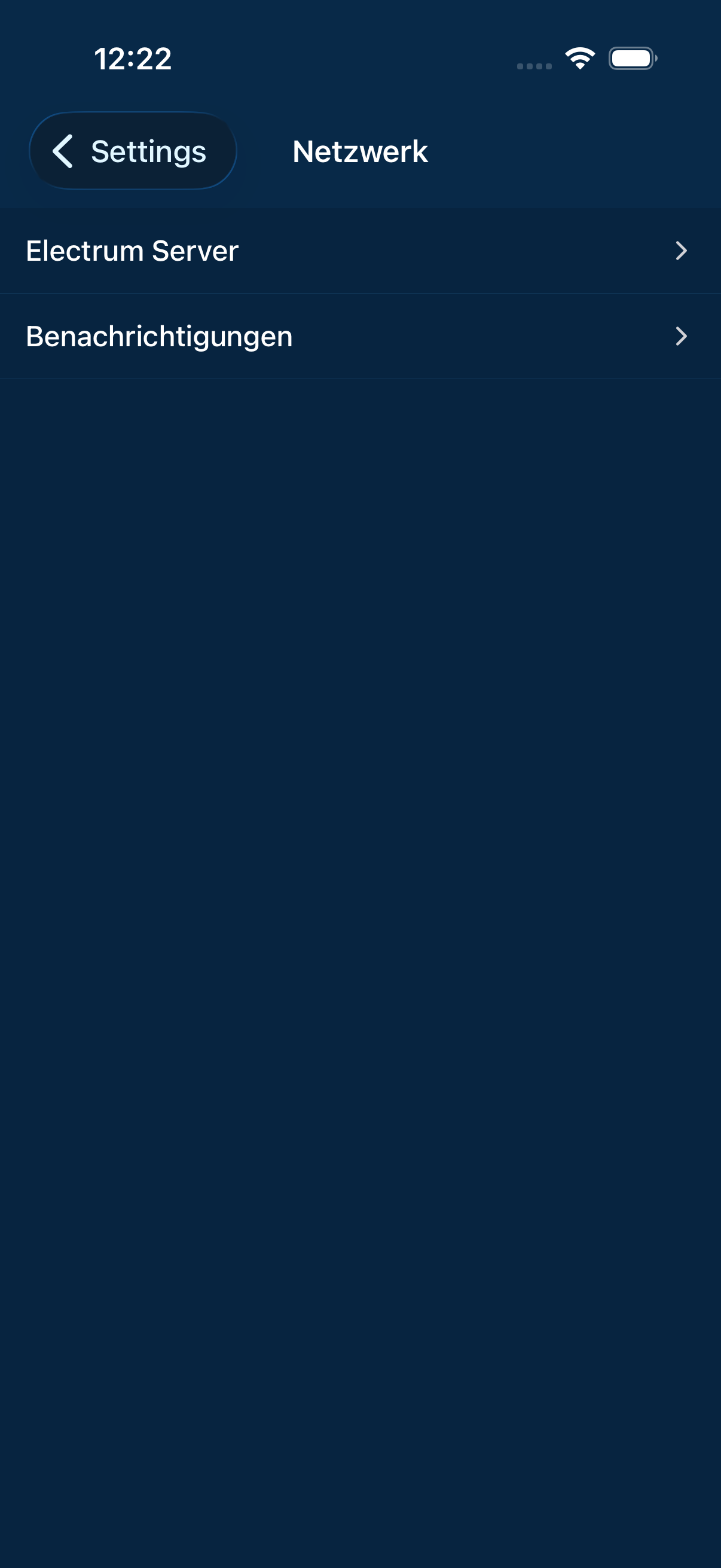
Impostazioni della connessione, fra cui il server Electrum in uso.
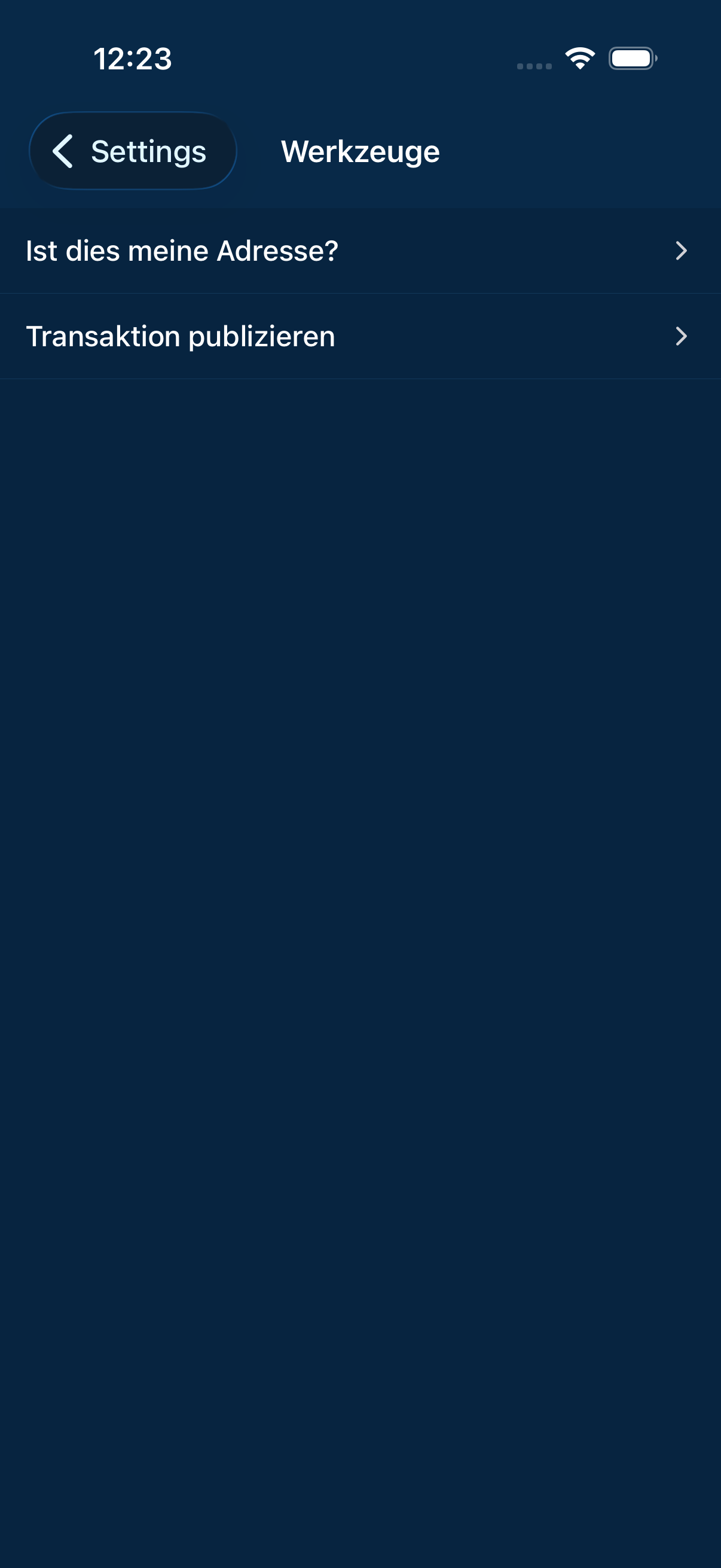
Utilità per casi rari.
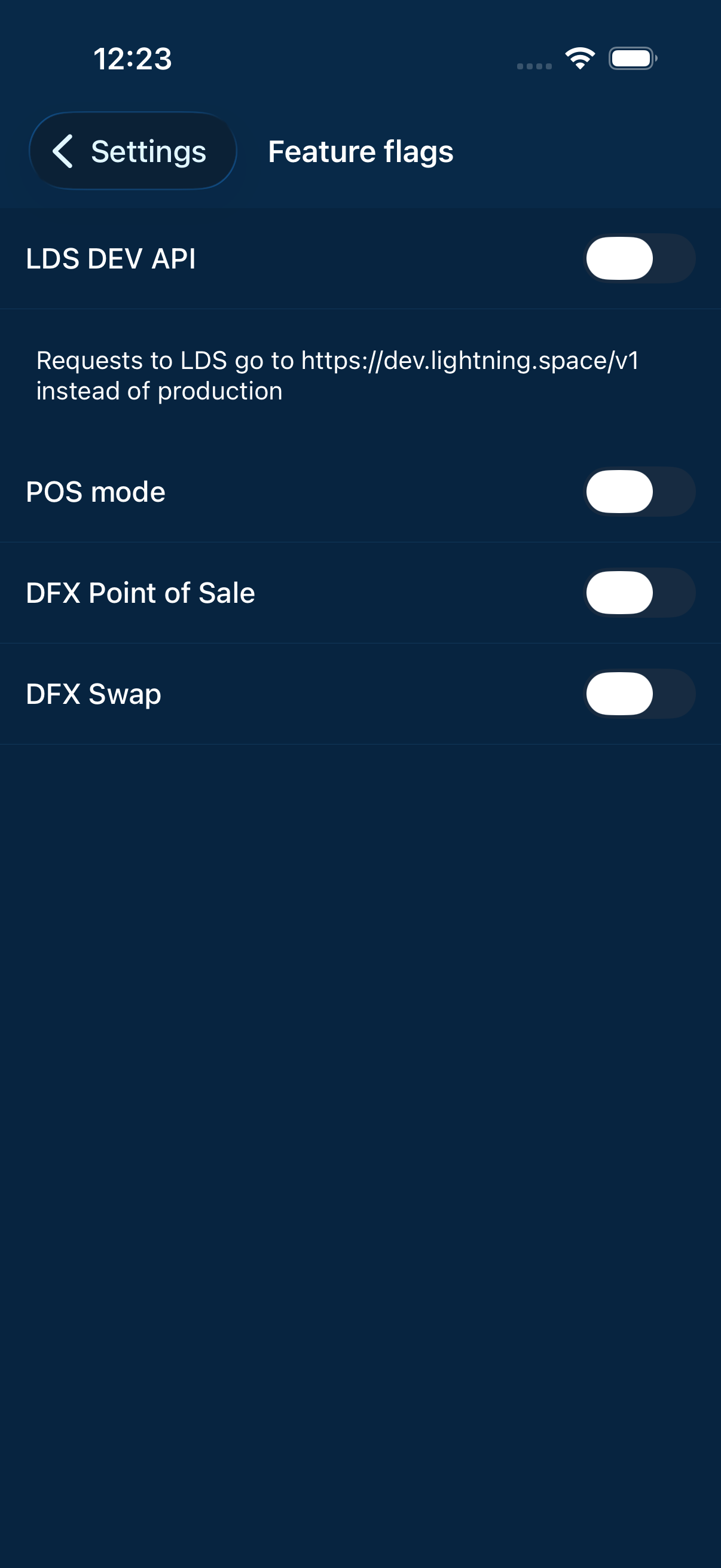
Interruttori per funzioni ancora in prova.
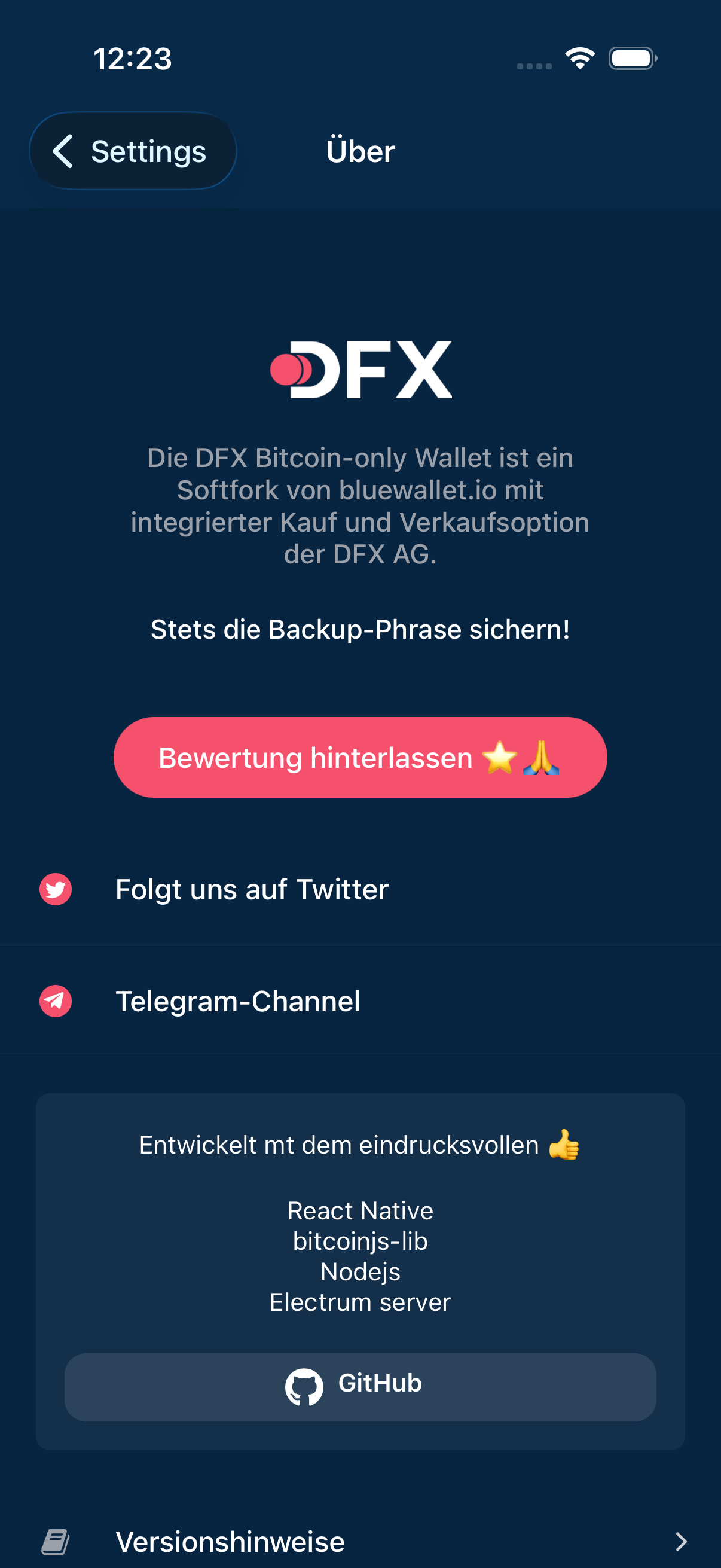
Versione, licenza e origine dell'app.
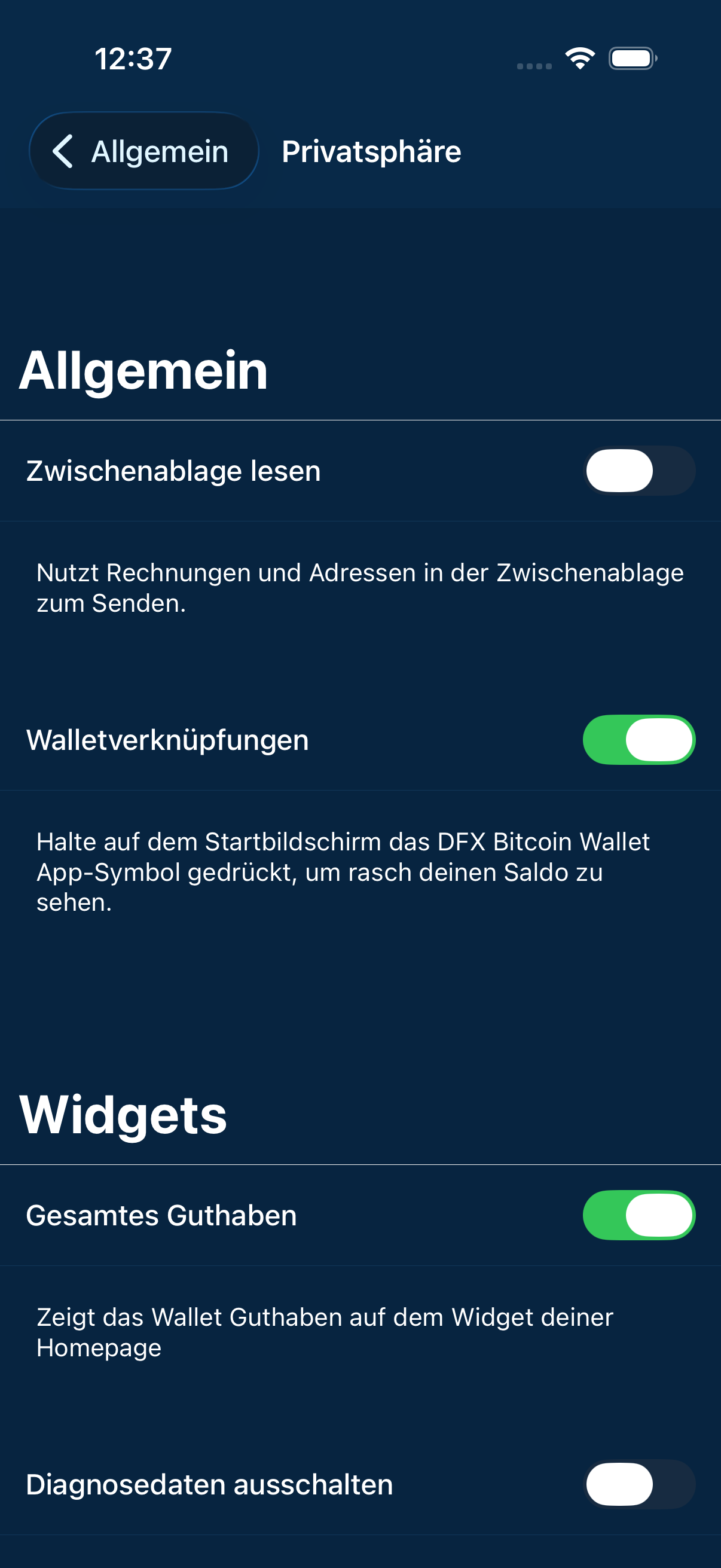
Impostazioni su ciò che l'app rivela di sé.
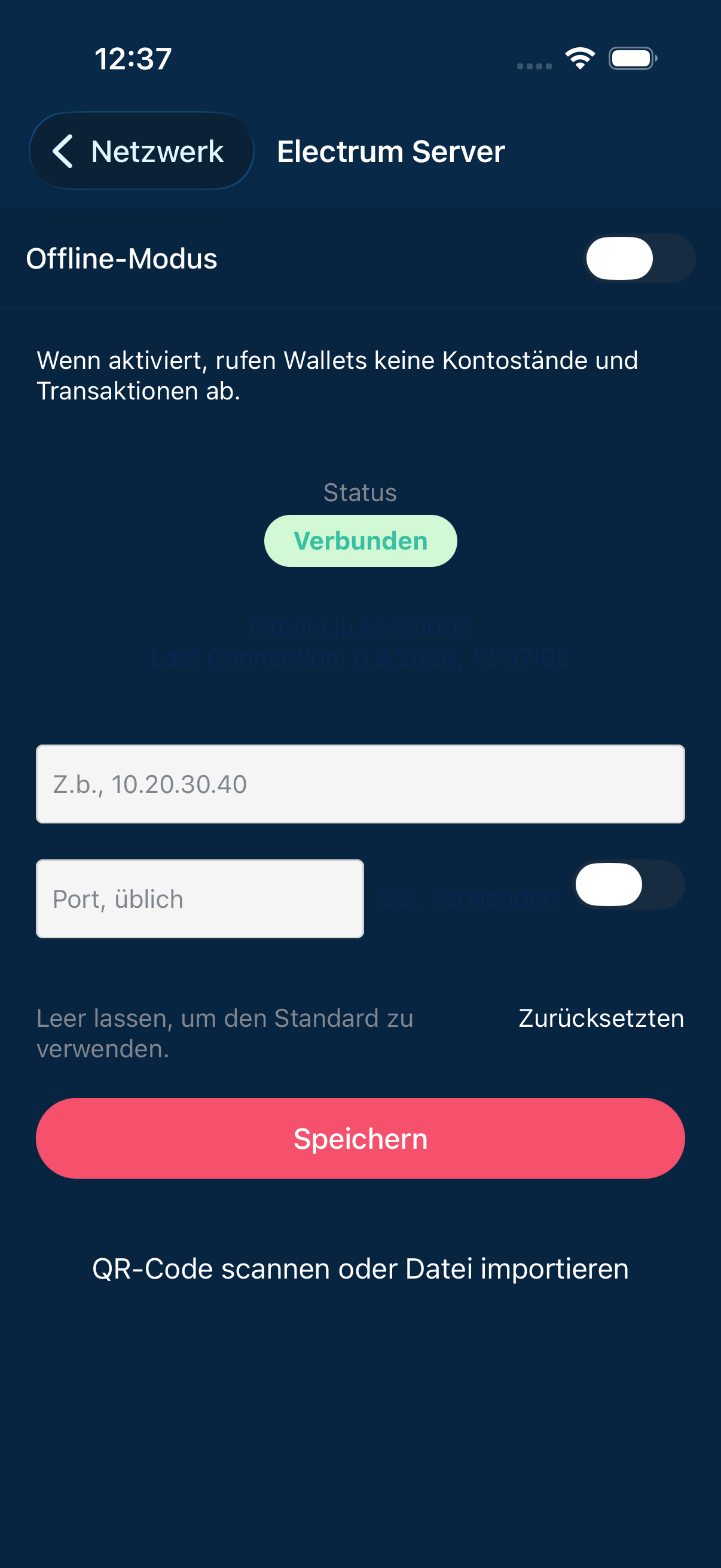
Il portafoglio chiede a questo server lo stato della blockchain. Gestirne uno proprio resta la via più riservata.
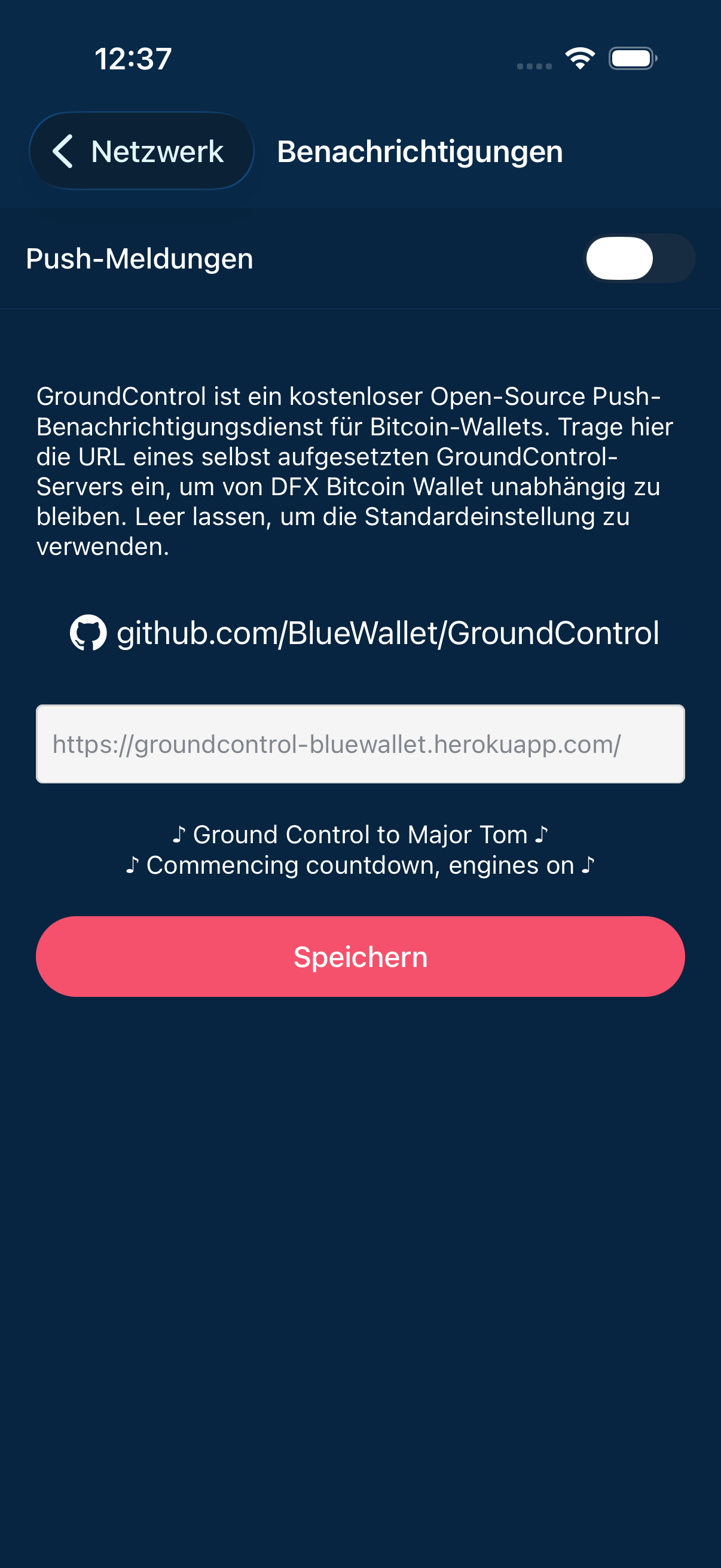
Quali messaggi l'app può inviare.
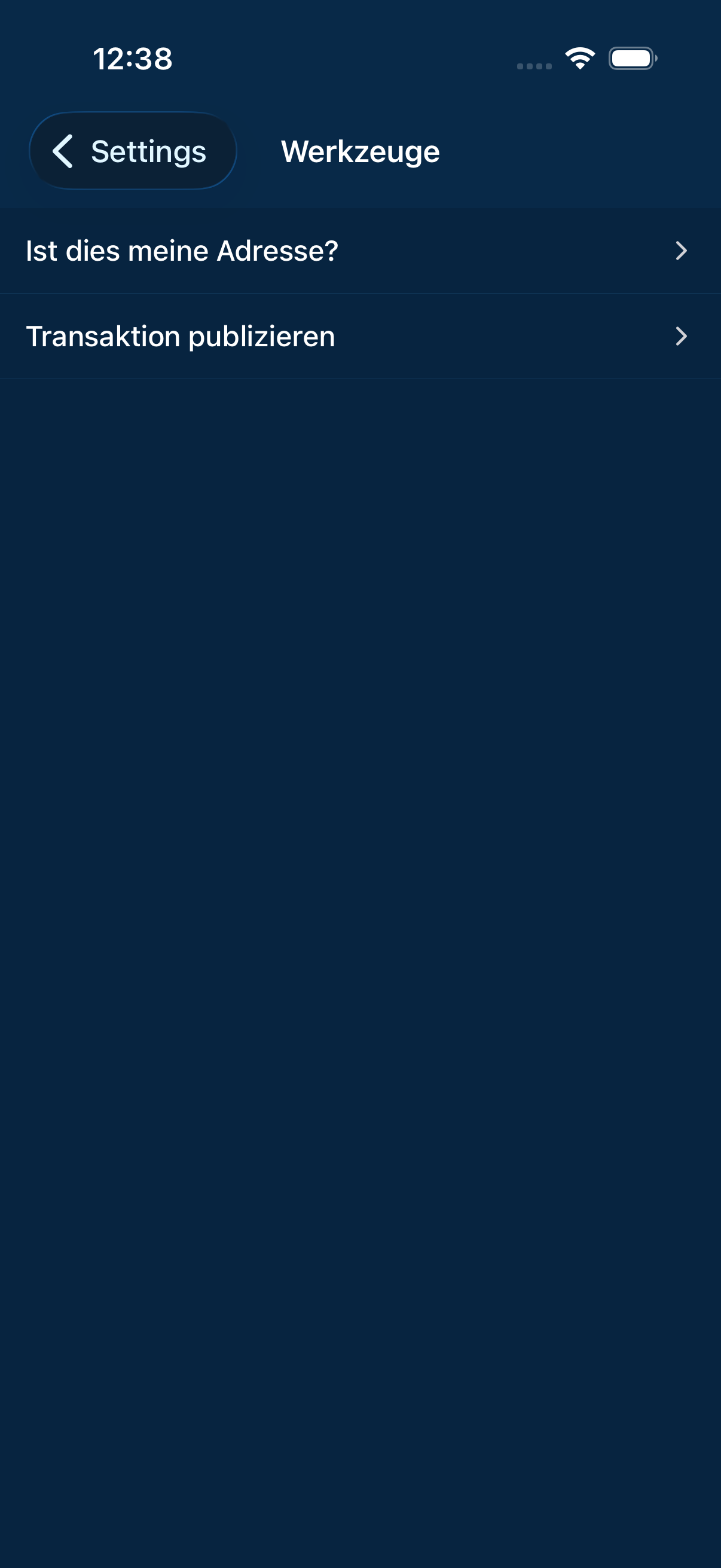
Tutti gli strumenti in un colpo d'occhio.
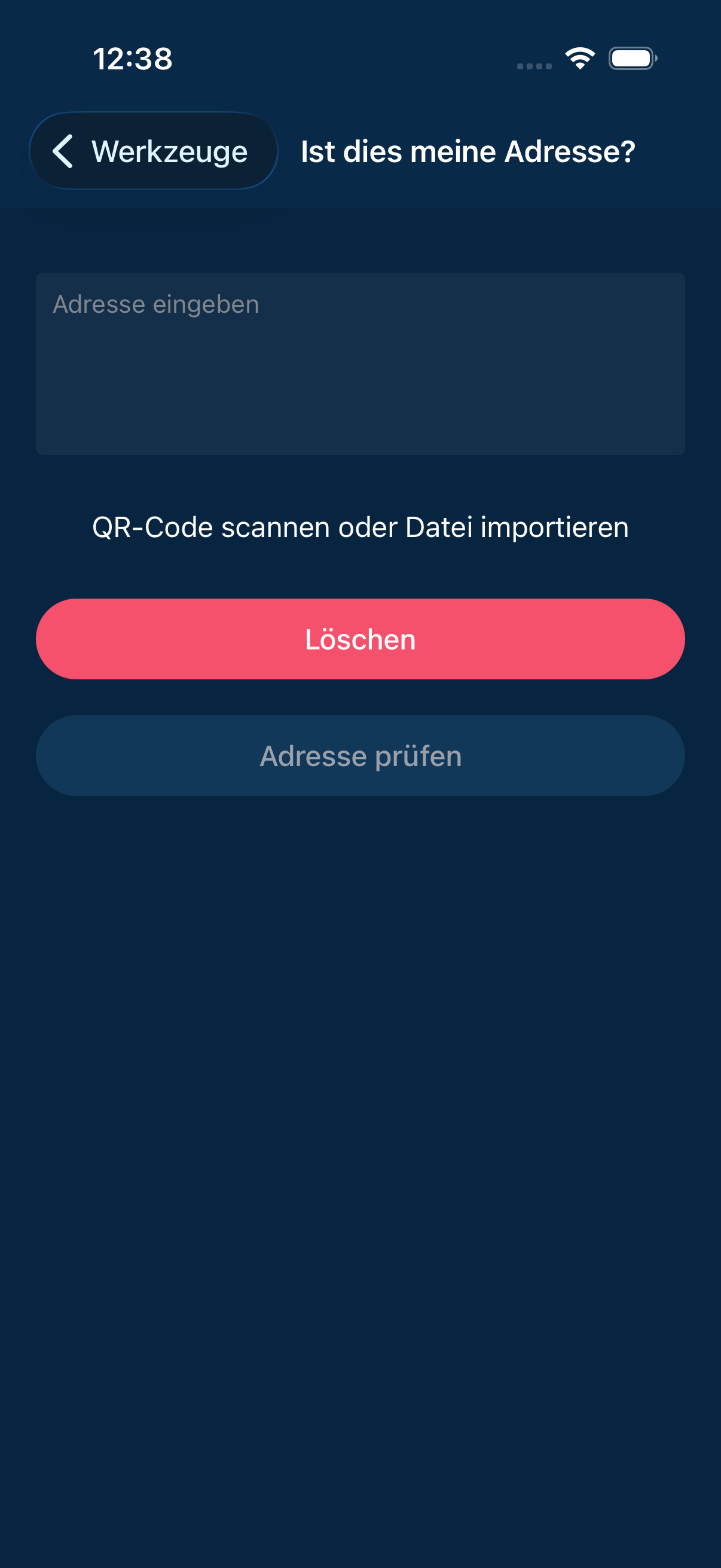
Verifica se un indirizzo appartiene al proprio portafoglio. Utile prima di un pagamento importante a sé stessi.
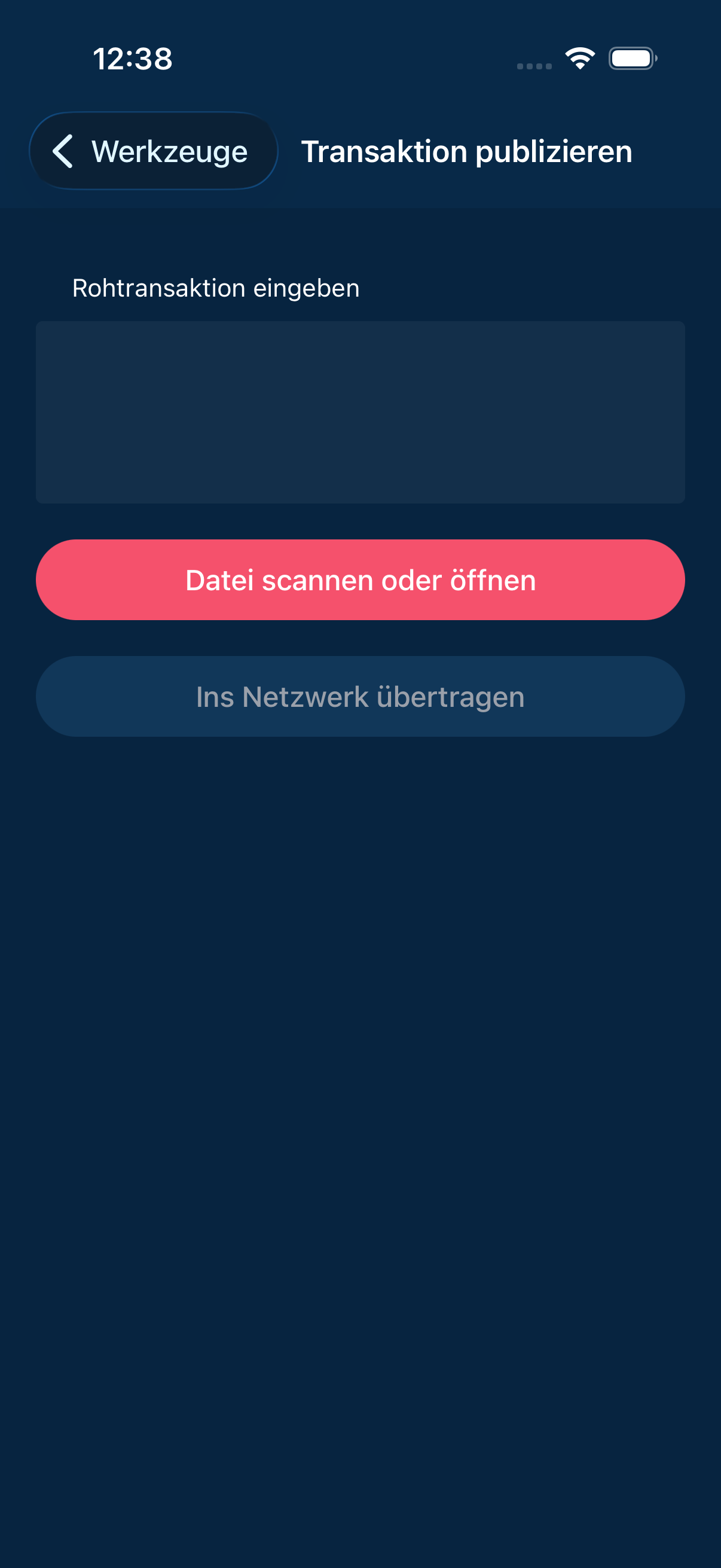
Immettere nella rete una transazione firmata altrove.
08Per sviluppatori
08Per sviluppatori
Da qui in poi la pagina mostra materiale del repository: i testi per gli store, i file immagine dell'app e la documentazione tecnica. Niente di tutto ciò serve per usare il portafoglio.
01Testi per gli store
28
01Testi per gli store
Android (Play Store)
de-DE
- changelogs/default
- Fehlerbehebungen und Verbesserungen.
- full_description
- Mit dem DFX Bitcoin Wallet kannst du Bitcoin sicher und unkompliziert aufbewahren, senden und empfangen – mit Fokus auf Sicherheit und Einfachheit. Deine privaten Schlüssel bleiben jederzeit in deiner Hand. Bank to Wallet, Wallet to Bank. Sende und empfange weltweit in Sekunden und verändere das Finanzsystem direkt aus deiner Tasche.
- short_description
- Bitcoin & Lightning
- title
- DFX BTC Taro Wallet
en-US
- changelogs/default
- Bug fixes and performance improvements.
- full_description
- DFX Bitcoin Wallet allows you to store, send and receive Bitcoin with a focus on security and simplicity. You own your private keys at all times. Bank to Wallet, Wallet to Bank. You can instantly transact with anyone in the world and change the financial system right from your pocket.
- short_description
- Bitcoin & Lightning
- title
- DFX BTC Taro Wallet
iOS (App Store)
global
- copyright
- DFX AG
- primary_category
- FINANCE
de-DE
- description
- Mit dem DFX Bitcoin Wallet kannst du Bitcoin sicher und unkompliziert aufbewahren, senden und empfangen – mit Fokus auf Sicherheit und Einfachheit. Deine privaten Schlüssel bleiben jederzeit in deiner Hand. Bank to Wallet, Wallet to Bank. Sende und empfange weltweit in Sekunden und verändere das Finanzsystem direkt aus deiner Tasche.
- keywords
- bitcoin,wallet,lightning,selbstverwahrung,multisig,seed,kaufen
- marketing_url
- —
- name
- DFX BTC Taro Wallet
- privacy_url
- https://docs.dfx.swiss/de/privacy.html
- promotional_text
- —
- release_notes
- Fehlerbehebungen und Verbesserungen.
- subtitle
- Bitcoin & Lightning
- support_url
- https://dfx.swiss/
en-US
- description
- DFX Bitcoin Wallet allows you to store, send and receive Bitcoin with a focus on security and simplicity. You own your private keys at all times. Bank to Wallet, Wallet to Bank. You can instantly transact with anyone in the world and change the financial system right from your pocket.
- keywords
- bitcoin,wallet,lightning,self-custody,multisig,seed,non-custodial,buy bitcoin
- marketing_url
- —
- name
- DFX BTC Taro Wallet
- privacy_url
- https://docs.dfx.swiss/en/privacy.html
- promotional_text
- —
- release_notes
- Bug fixes and performance improvements.
- subtitle
- Bitcoin & Lightning
- support_url
- https://dfx.swiss/
02File immagine
28
02File immagine












03Documentazione tecnica
23
03Documentazione tecnica
- App Shell docs/product/features/app-shell.md
- Beitragen CONTRIBUTING.md
- Boltcard docs/product/features/boltcard.md
- Crash-Reports docs/crash-reports.md
- Critical Flows docs/product/critical-flows.md
- Dfx Services docs/product/features/dfx-services.md
- DFX-Setup dfx-setup.md
- FAQ FAQ.md
- Lightning Payments docs/product/features/lightning-payments.md
- Lightning Wallets docs/product/features/lightning-wallets.md
- Open Crypto Pay docs/product/features/open-crypto-pay.md
- README docs/product/README.md
- README README.md
- Receive docs/product/features/receive.md
- Release-Hinweise RELEASE.md
- Release-Pipeline docs/release-pipeline.md
- Release-Pipeline Setup docs/release-pipeline-setup.md
- Send docs/product/features/send.md
- Settings docs/product/features/settings.md
- Sicherheitsrichtlinie SECURITY.md
- Transactions docs/product/features/transactions.md
- Verhaltenskodex CODE_OF_CONDUCT.md
- Wallets docs/product/features/wallets.md