DFX BTC Taro Wallet — Handbuch
Diese Anleitung führt durch die App, Bild für Bild, in der Reihenfolge, in der die Schritte in der Wallet vorkommen. Jedes Bild ist eine echte Aufnahme aus der App.
01Erste Schritte
01Erste Schritte
Die App zum ersten Mal öffnen und eine Wallet anlegen.
Beim ersten Start legt die App eine Wallet auf dem Gerät an. Die Schlüssel bleiben dabei auf dem Telefon. DFX hat keinen Zugriff darauf und kann eine verlorene Wallet nicht wiederherstellen. Deshalb steht am Anfang der Haftungsausschluss, und deshalb ist der nächste Schritt nach der Anlage immer das Backup.
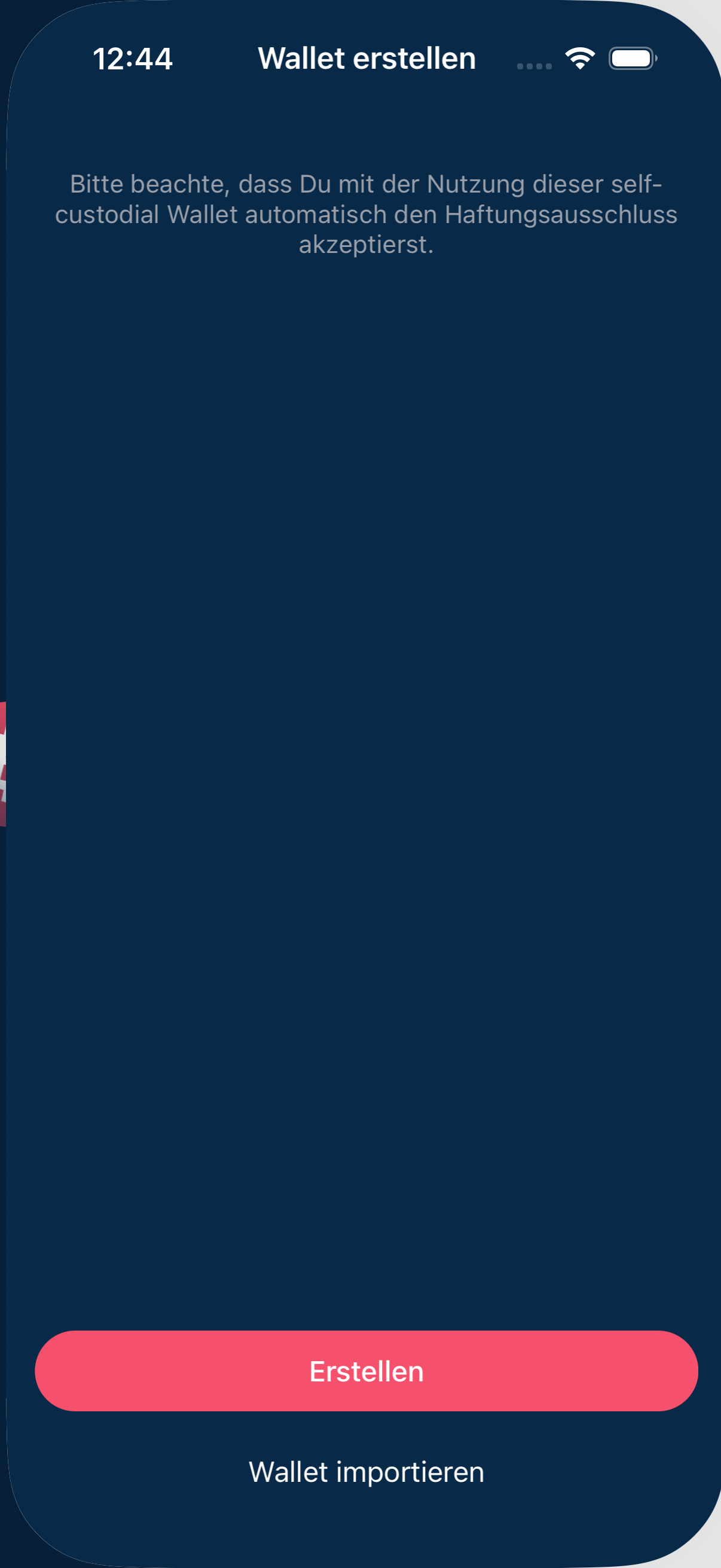
Vor der ersten Wallet weist die App darauf hin, dass sie die Schlüssel selbst verwahrt: Sie liegen auf dem Gerät, nicht bei DFX.
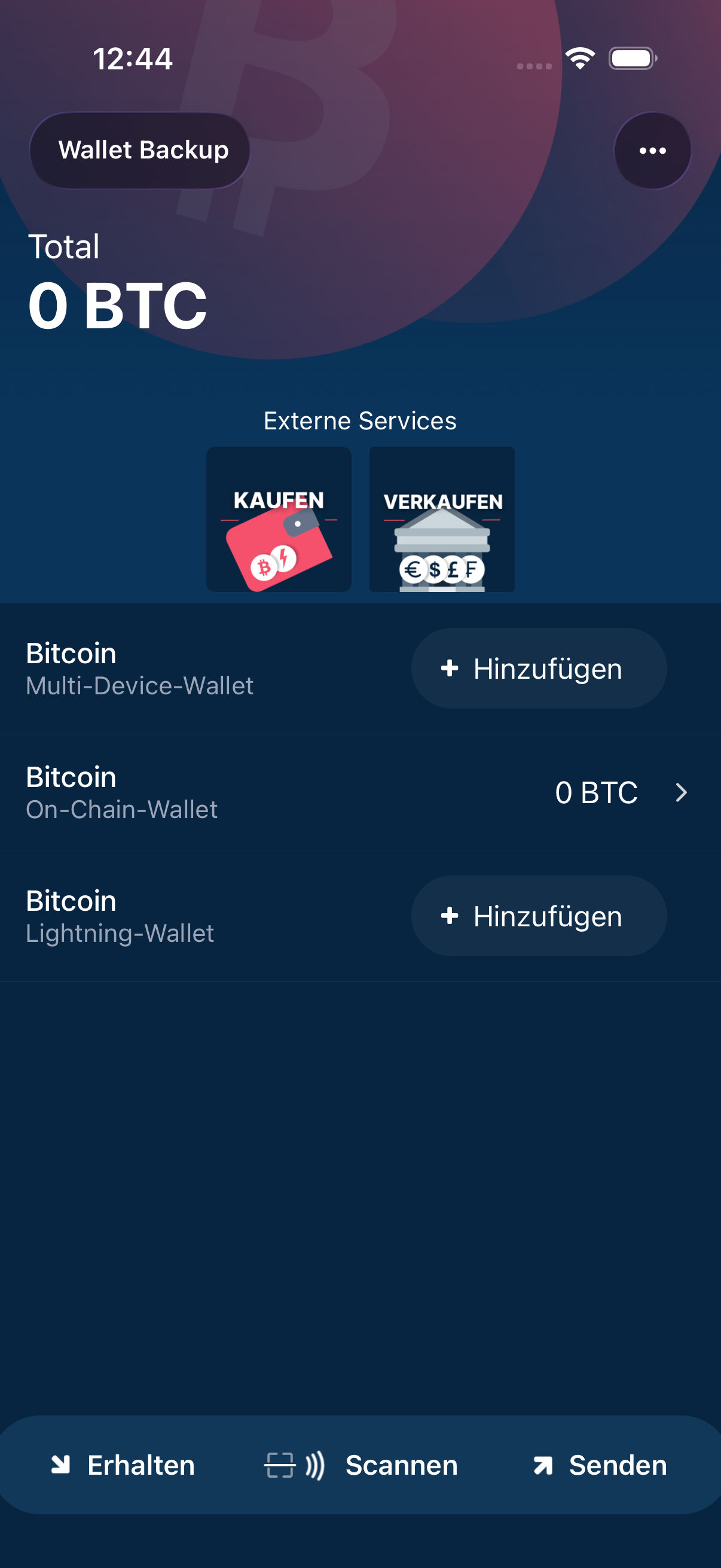
Nach der Anlage zeigt die Übersicht das Guthaben und die angelegten Wallets. Von hier führen alle weiteren Wege.
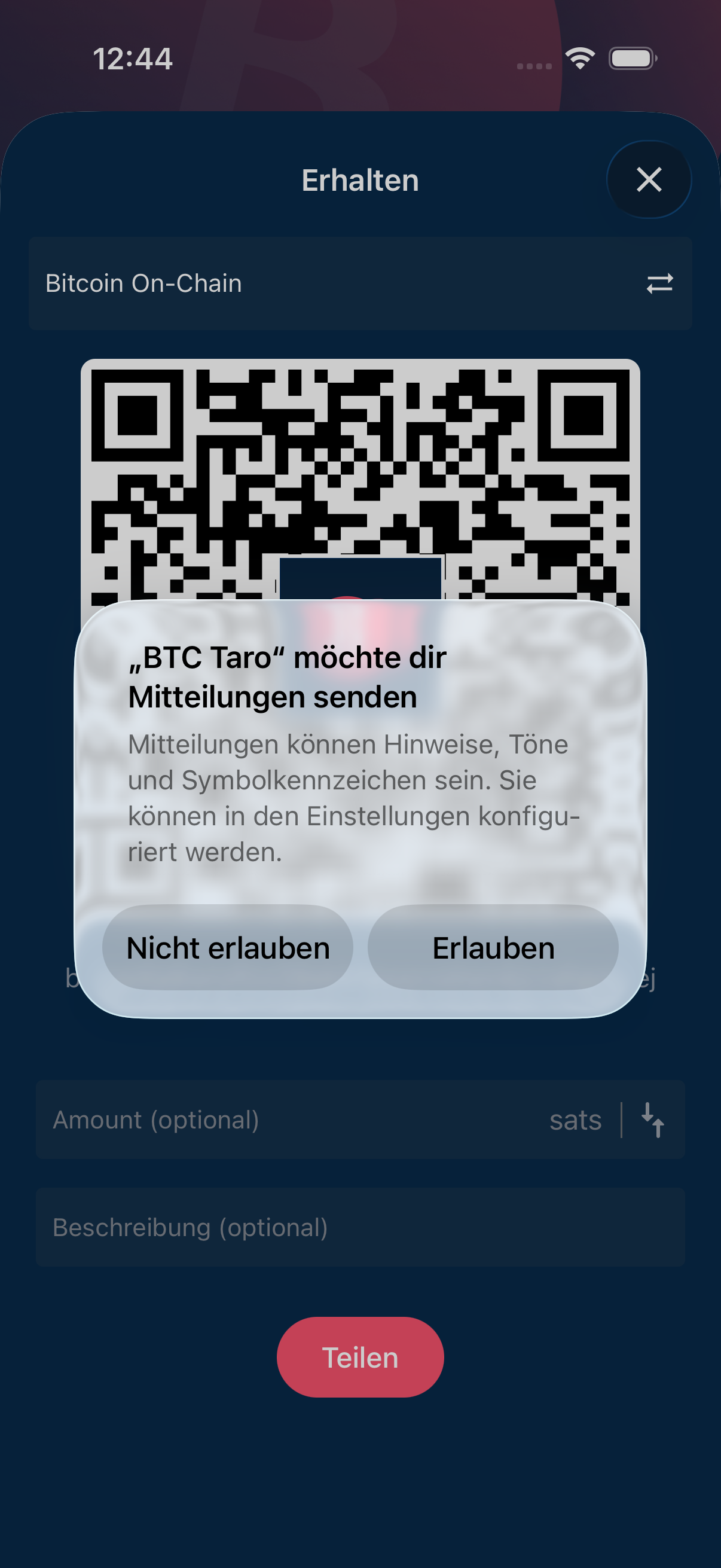
Beim ersten Öffnen von „Erhalten“ fragt das Telefon nach der Erlaubnis für Mitteilungen. Damit meldet die App eingehende Zahlungen.
02Bitcoin empfangen
02Bitcoin empfangen
Eine Adresse zeigen und Geld annehmen.
Zum Empfangen zeigt die Wallet eine Adresse als Code an. Wer bezahlt, scannt diesen Code. Betrag und Beschreibung sind freiwillig und helfen nur dabei, die Zahlung später wiederzuerkennen. Für jede neue Zahlung erzeugt die Wallet eine neue Adresse. Das ist gewollt und gut für die Privatsphäre.
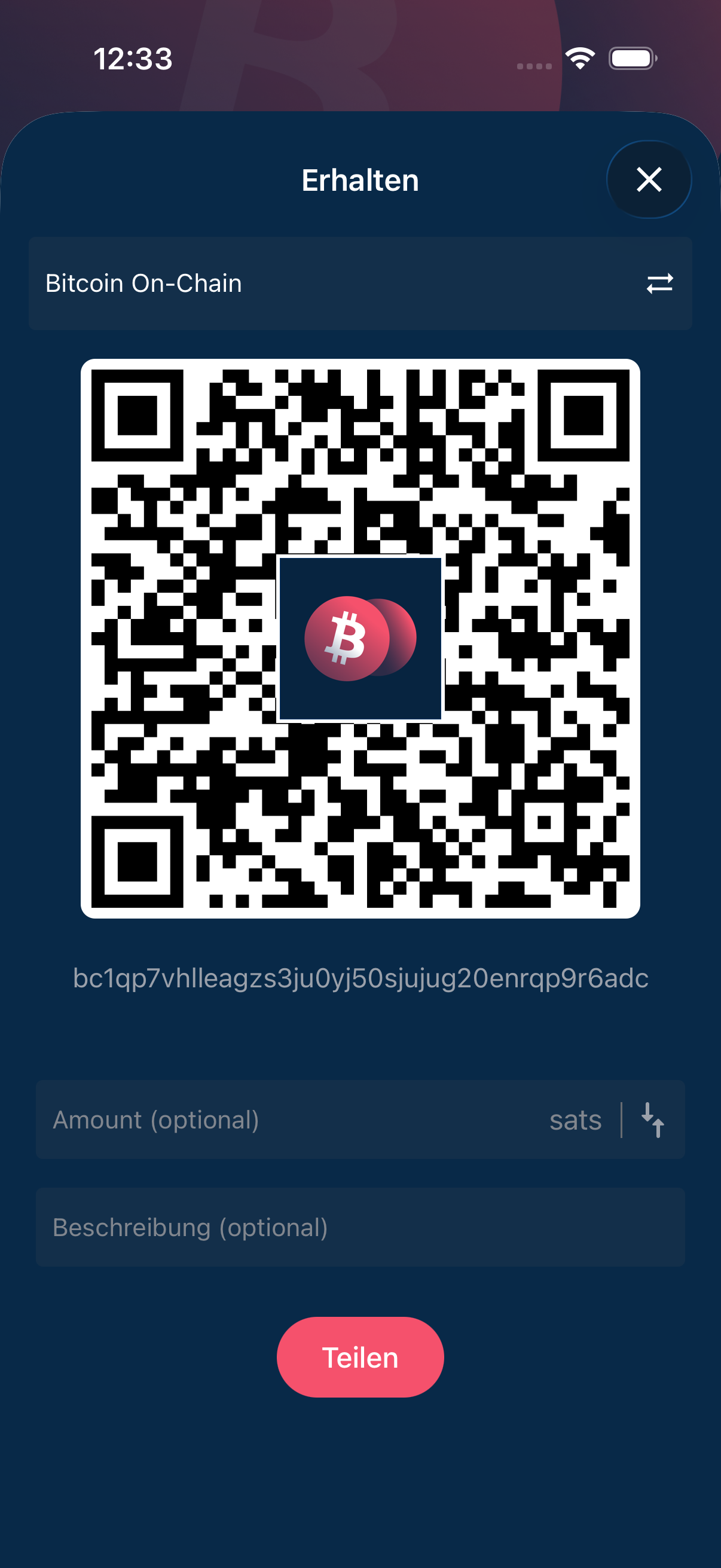
Der Code enthält die Adresse zum Empfangen. Betrag und Beschreibung sind freiwillig.
03Bitcoin senden
03Bitcoin senden
Eine Zahlung auslösen, meist über den Scanner.
Zum Senden wird die Adresse des Empfängers gebraucht. Am einfachsten ist der Scanner: Er liest den Code des Gegenübers und füllt Adresse und Betrag von selbst aus. Eine gesendete Zahlung in Bitcoin lässt sich nicht zurückholen. Deshalb vor dem Bestätigen Adresse und Betrag noch einmal ansehen.
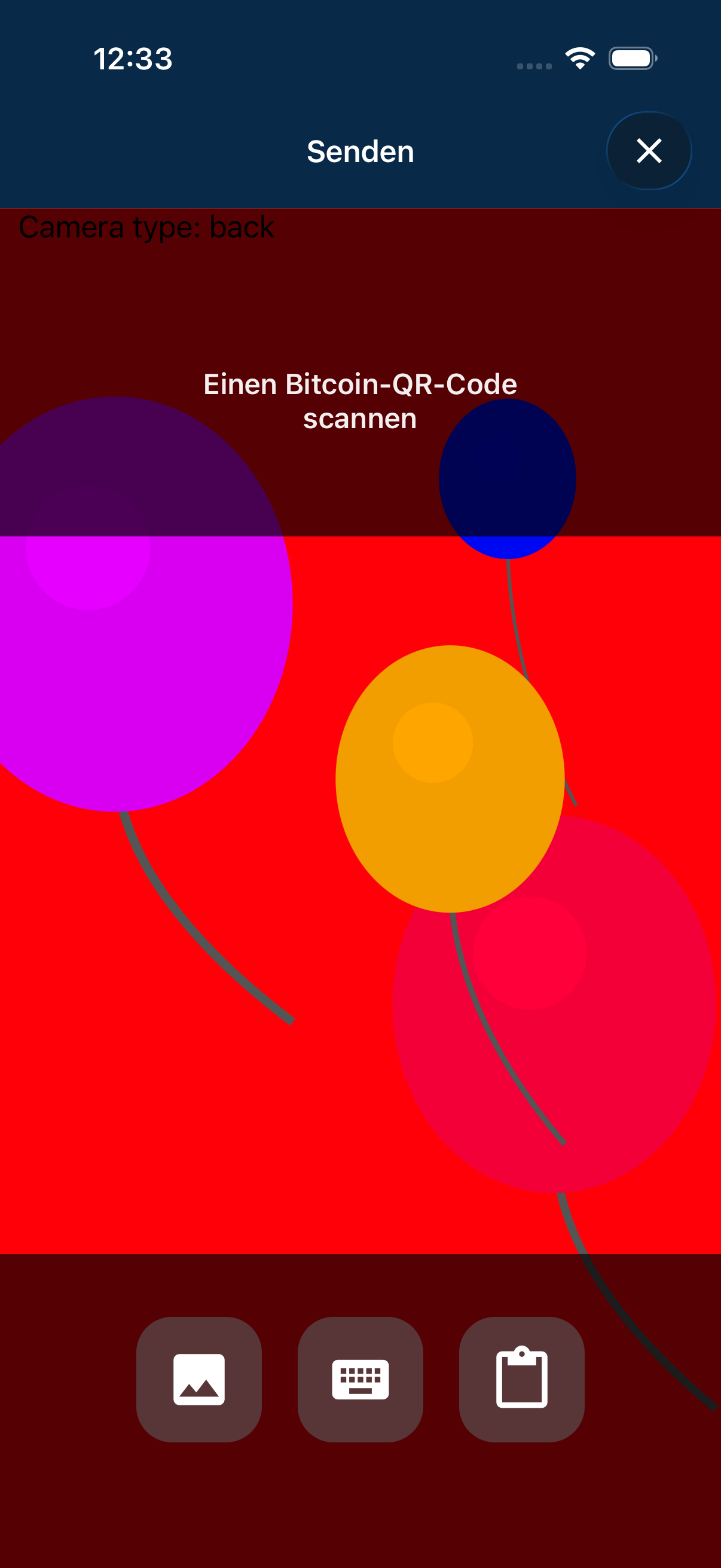
Der Scanner liest den Code des Empfängers und übernimmt Adresse und Betrag.
04Backup und Sicherheit
04Backup und Sicherheit
Die Wiederherstellungsphrase sichern und die Wallet exportieren.
Die Wiederherstellungsphrase aus zwölf Wörtern ist die Wallet. Wer sie hat, hat das Geld. Wer sie verliert und das Gerät verliert, hat das Geld verloren. Sie gehört auf Papier und an einen sicheren Ort, nicht in ein Foto, nicht in einen Chat, nicht in die Cloud. Auf den Bildern in diesem Kapitel sind die Phrase und der Code zum Export nachträglich geschwärzt, weil sie sonst öffentlich im Repository stünden.
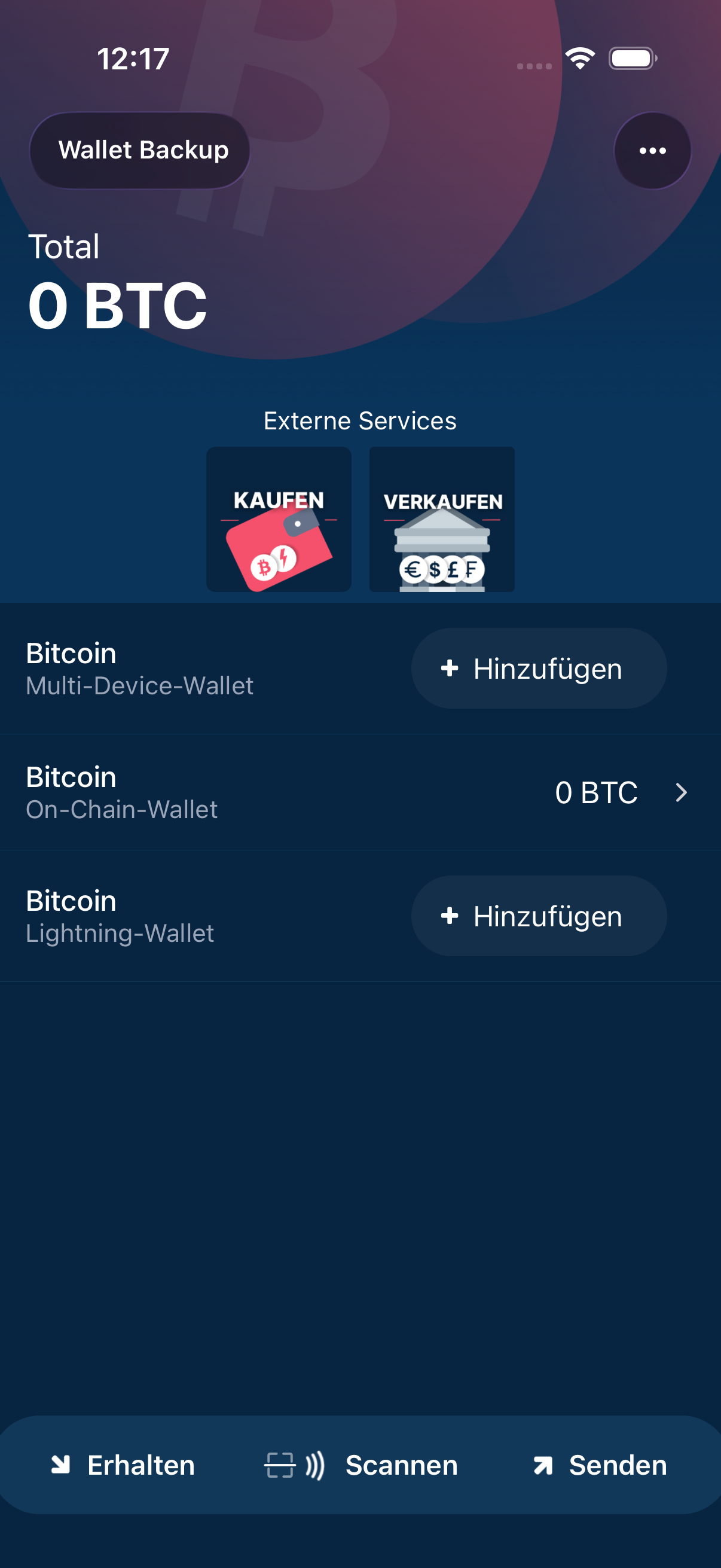
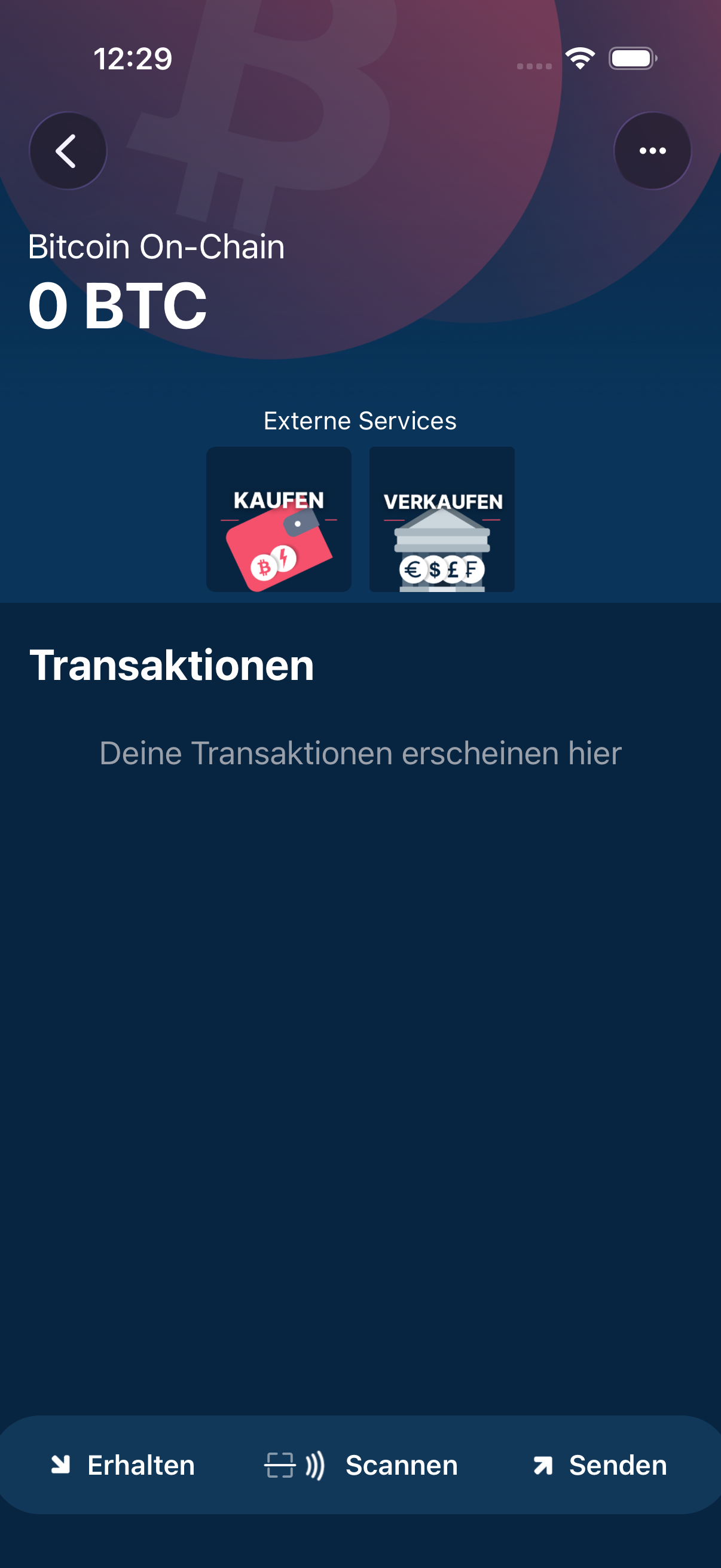
Die Detailseite einer Wallet mit Guthaben, Transaktionen und den Schaltflächen zum Empfangen und Senden.
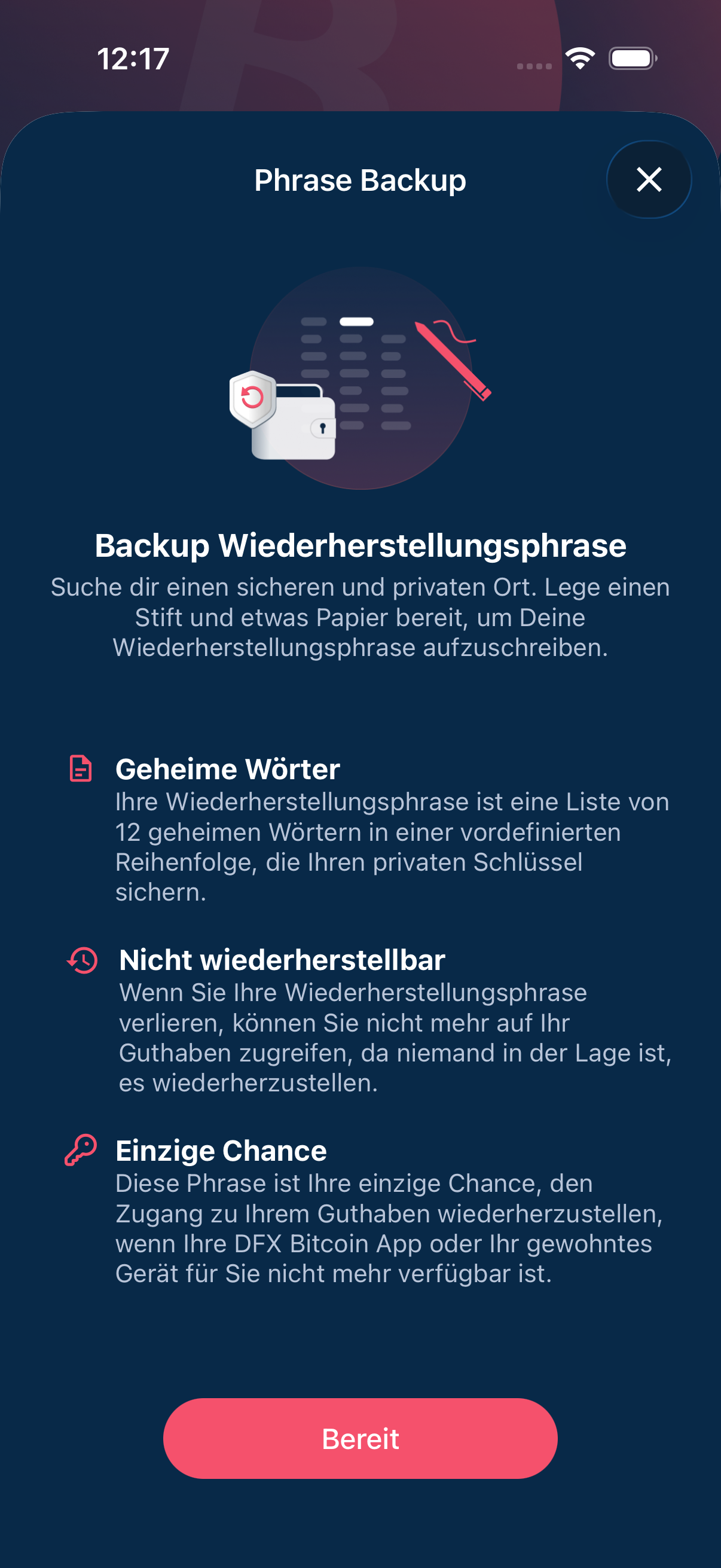
Die App erklärt vor der Anzeige, was die zwölf Wörter bedeuten und warum sie niemand sehen darf.
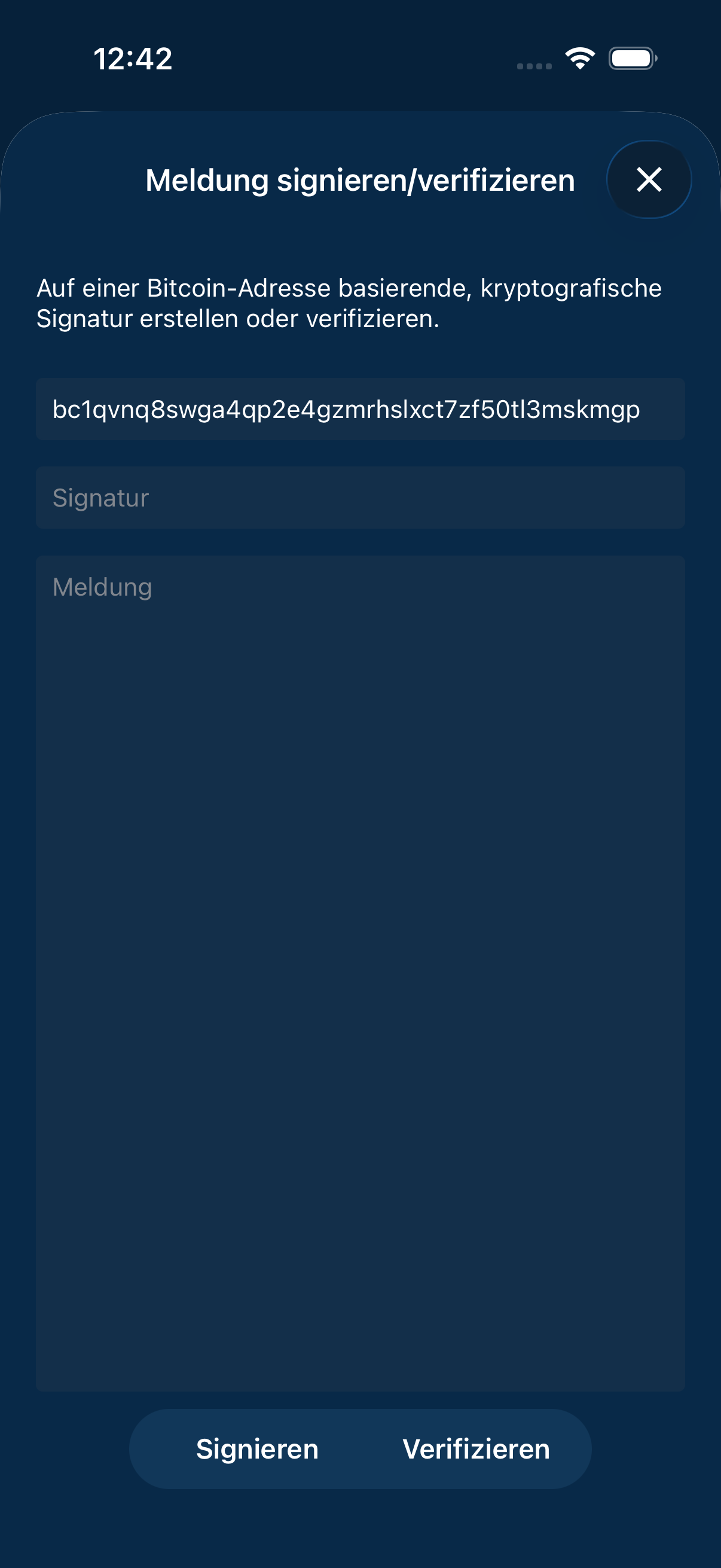
Mit dem privaten Schlüssel lässt sich eine Nachricht unterschreiben. So wird belegt, dass eine Adresse zur eigenen Wallet gehört.
Die Liste aller eingehenden und ausgehenden Zahlungen dieser Wallet.
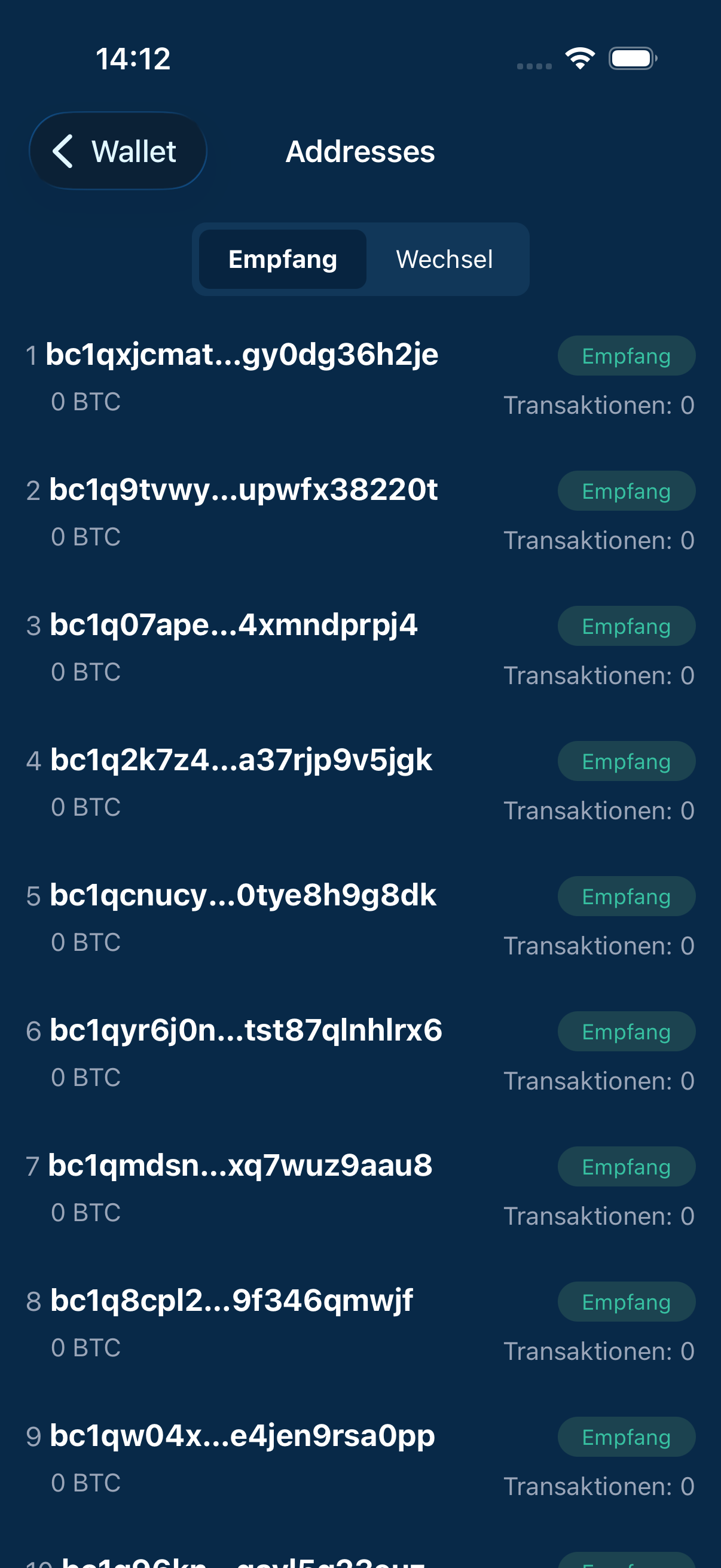
Alle Adressen der Wallet, mit Guthaben und Verwendung. Neue Adressen zum Empfangen entstehen automatisch.
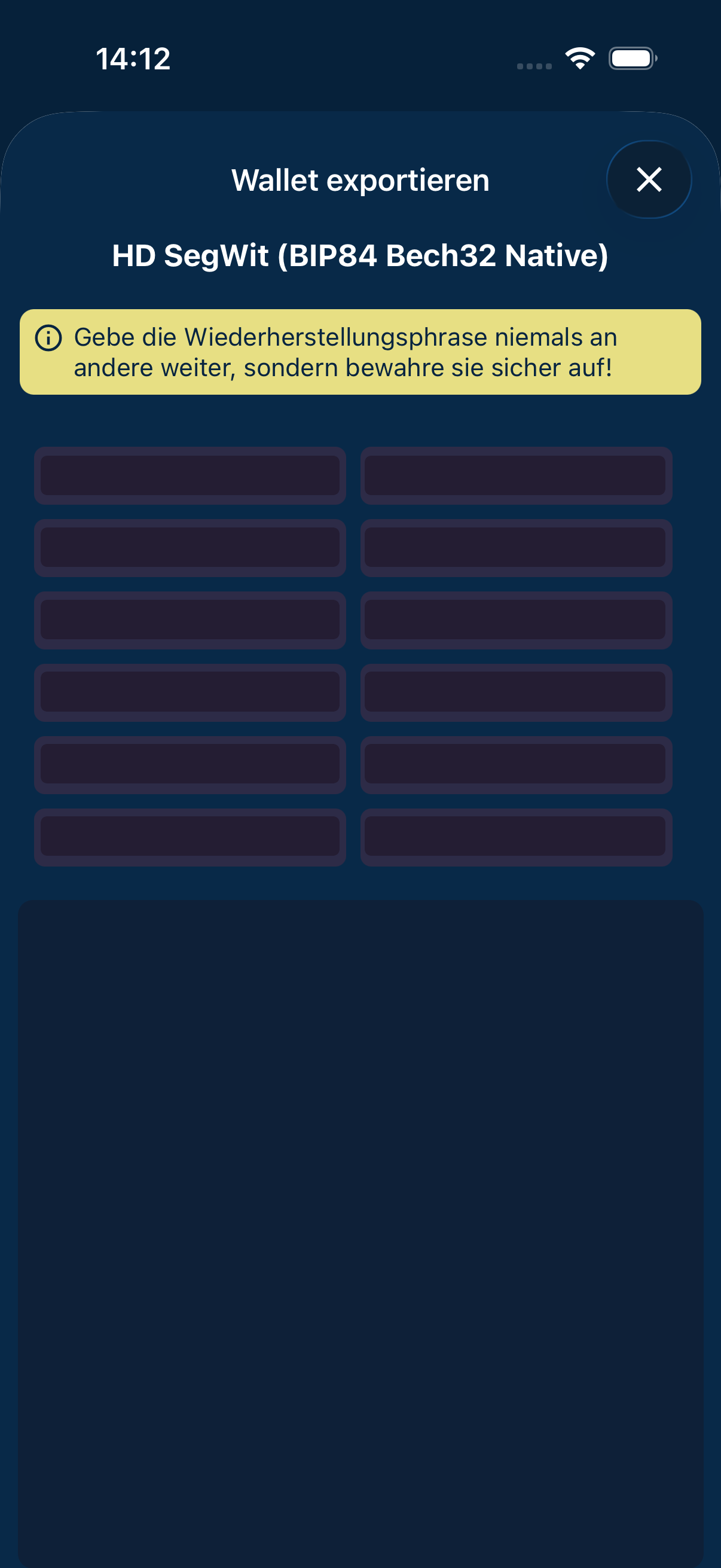
Die Wallet lässt sich als Code exportieren, um sie auf ein weiteres Gerät zu übertragen. Der Code enthält den Schlüssel und gehört niemandem sonst vor die Kamera.
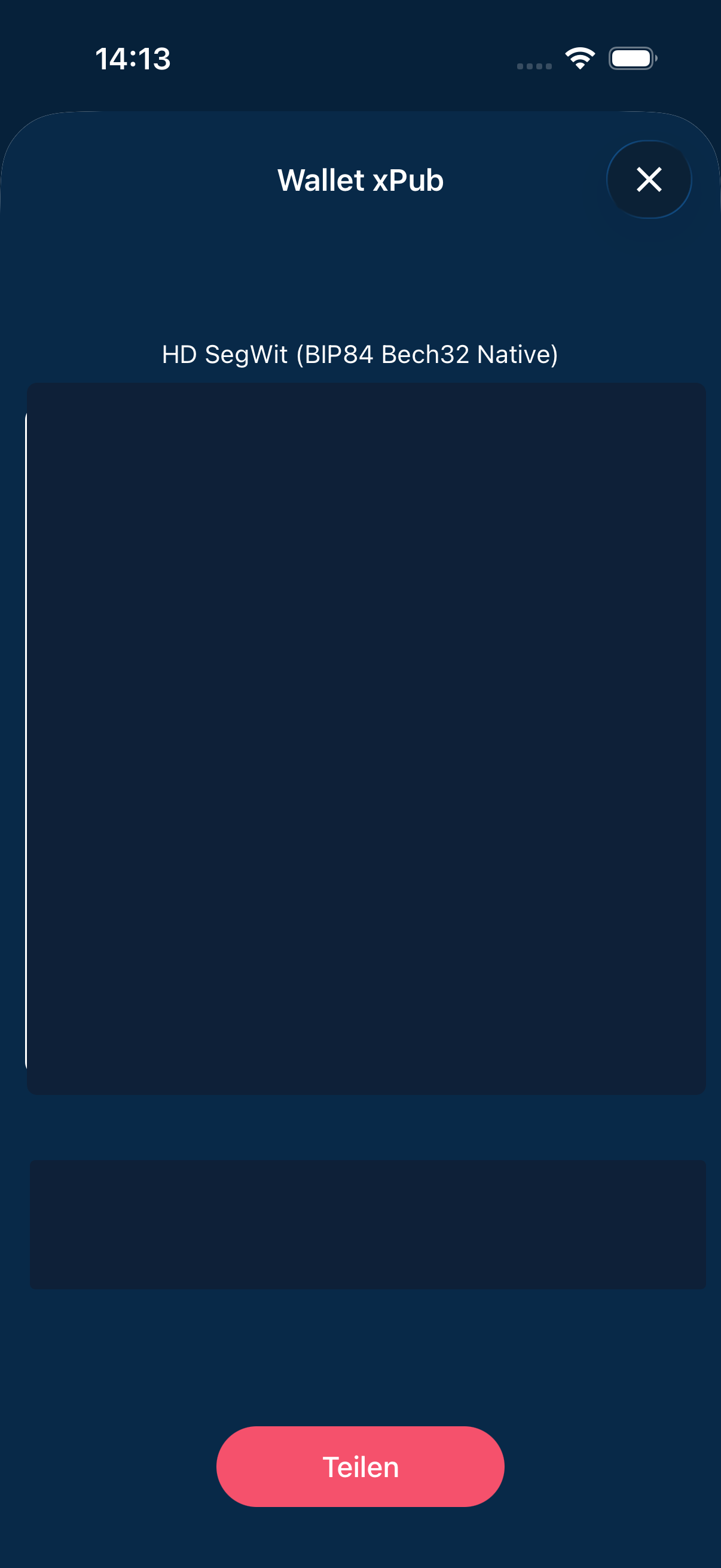
Der öffentliche Schlüssel erlaubt es, Zahlungseingänge zu verfolgen, ohne ausgeben zu können. Er verrät allerdings alle Adressen der Wallet.
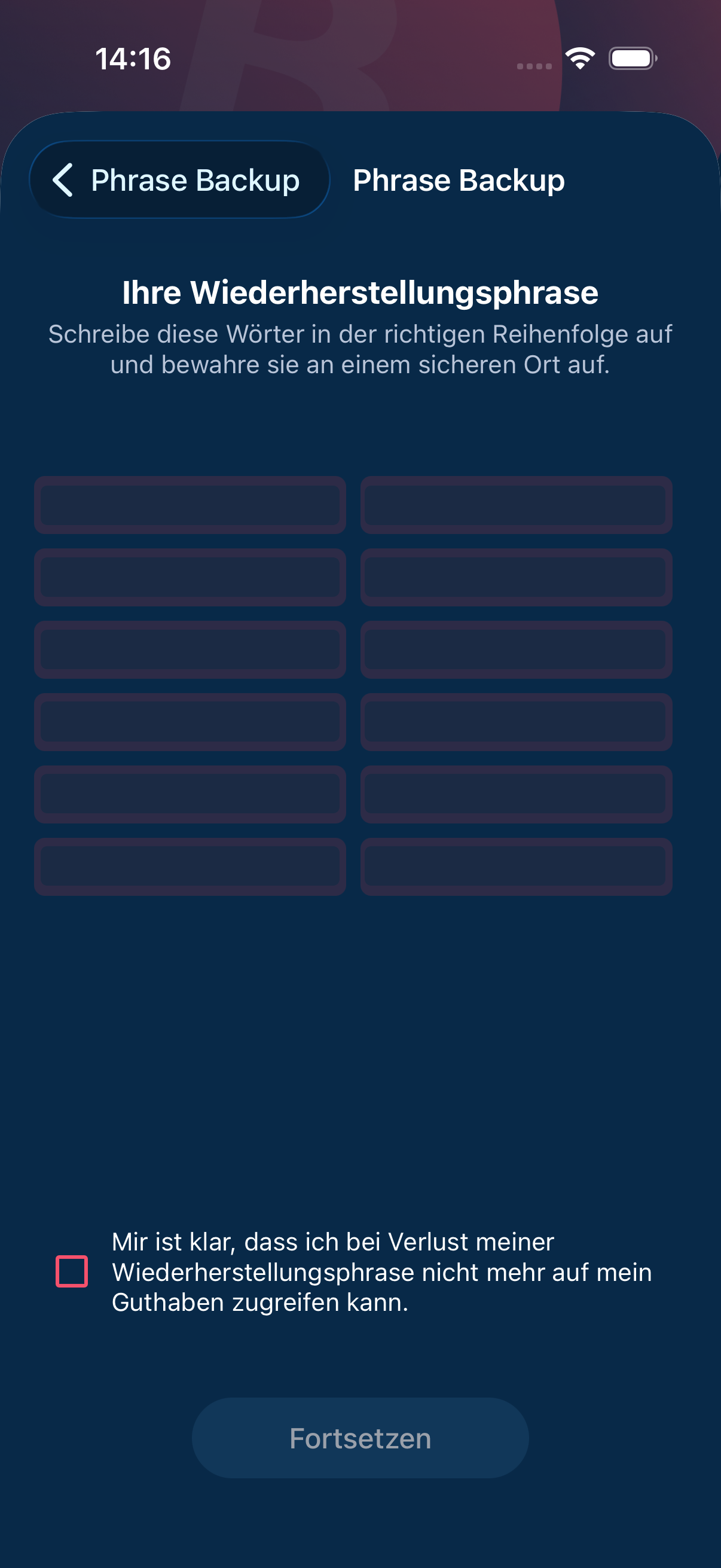
Die Wiederherstellungsphrase. Auf Papier notieren, Reihenfolge einhalten, sicher verwahren. Hier für das Handbuch geschwärzt.
05Lightning
05Lightning
Kleine Zahlungen sofort; da die Gebühr nicht vom Betrag abhängt, fällt sie bei sehr kleinen Zahlungen anteilig stärker ins Gewicht.
Die Lightning-Wallet ist für kleine, schnelle Bitcoin-Zahlungen; sie läuft auf Spark. Neue Nutzer legen sie mit einem Tipp auf „Hinzufügen“ in der Lightning-Zeile der Übersicht an. Kaufen und Verkaufen gibt es dort wie bei den anderen Wallets; eine Bezahlkarte gibt es nicht. Beim Verkaufen öffnet sich der DFX-Dienst im Browser und führt danach zurück in die App, wo der Betrag noch einmal zu bestätigen ist. Empfangen zeigt die Lightning-Adresse der Wallet; mit Betrag und Beschreibung entsteht stattdessen eine Lightning-Rechnung.
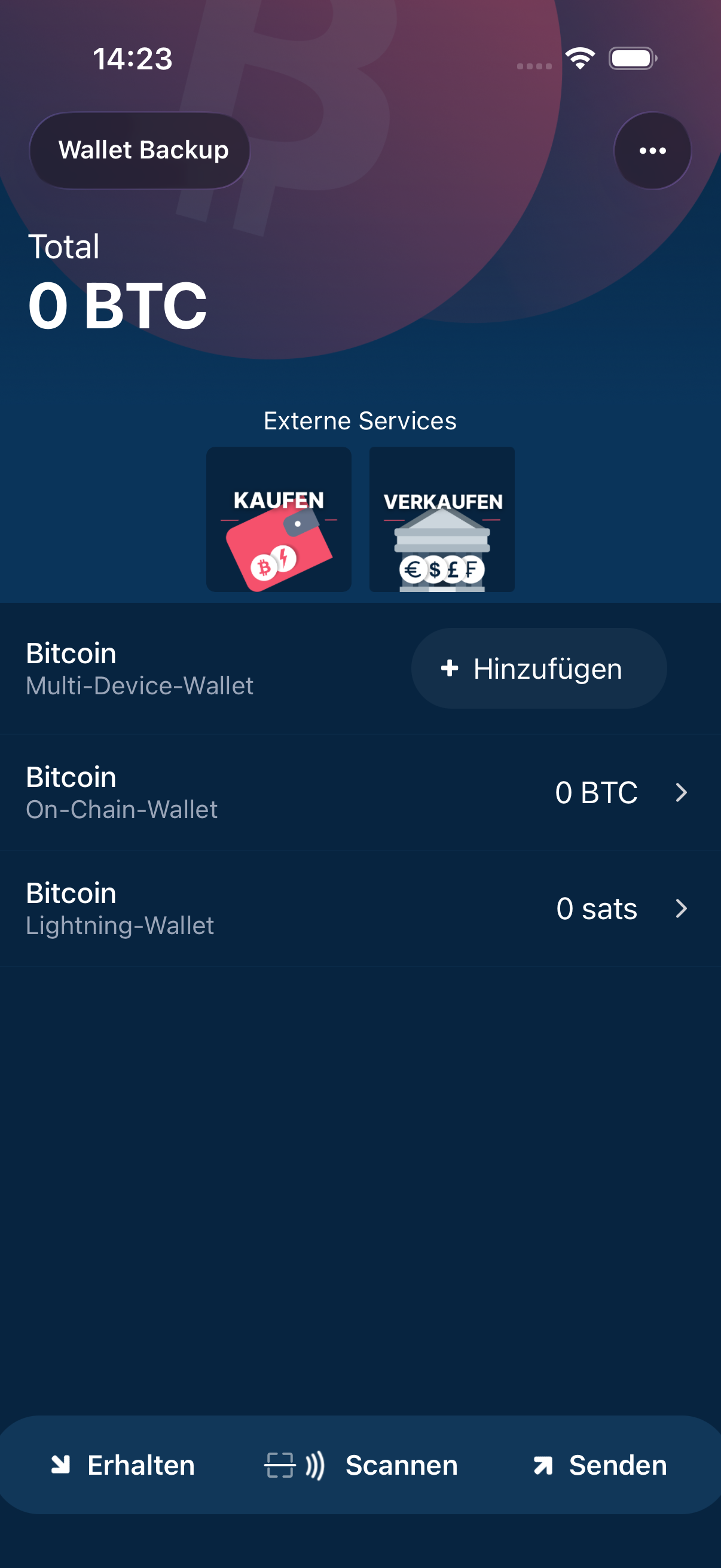
Die Startseite, sobald neben der Wallet auf der Blockchain auch die Lightning-Wallet angelegt ist.
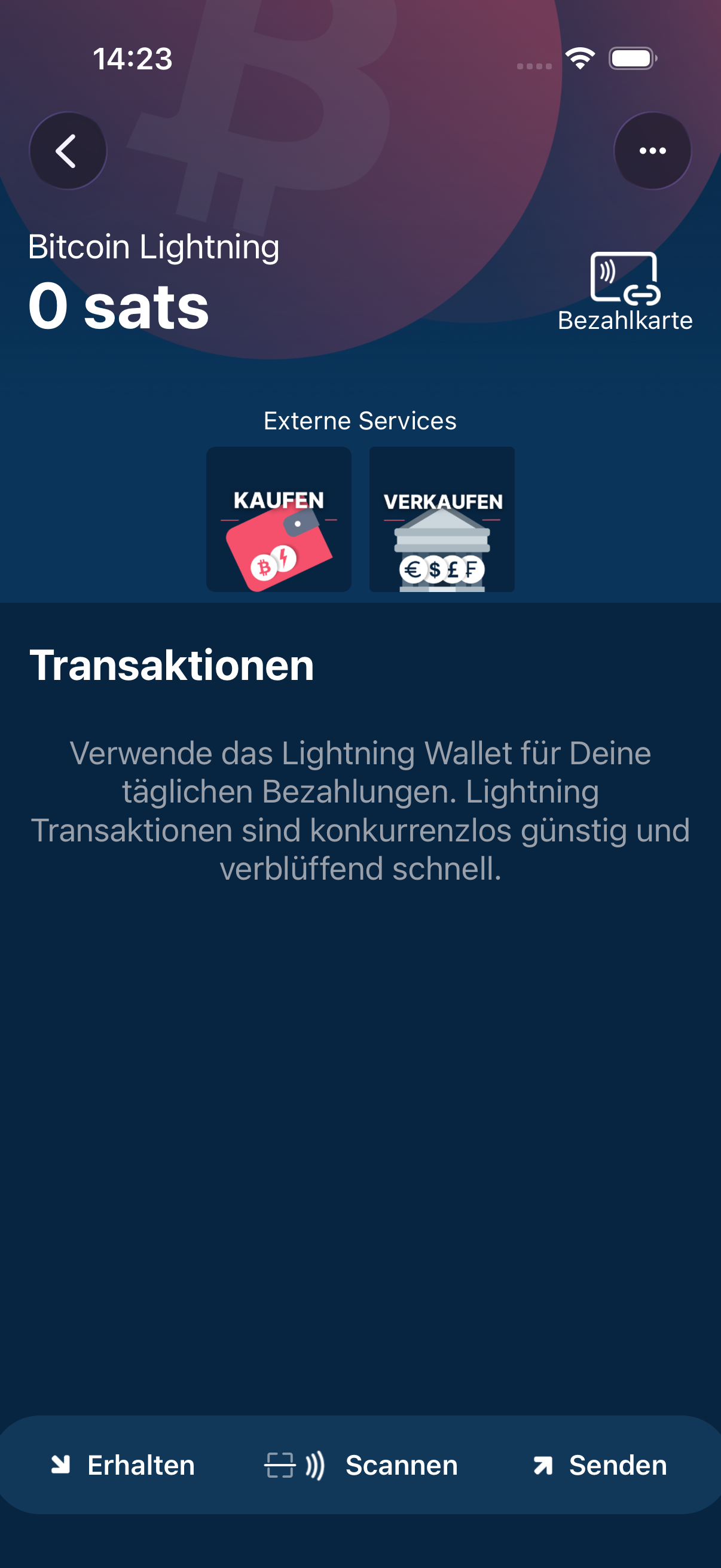
Guthaben und Zahlungen dieser Wallet. Darunter liegen Kaufen und Verkaufen. Eine Bezahlkarte gibt es hier nicht.
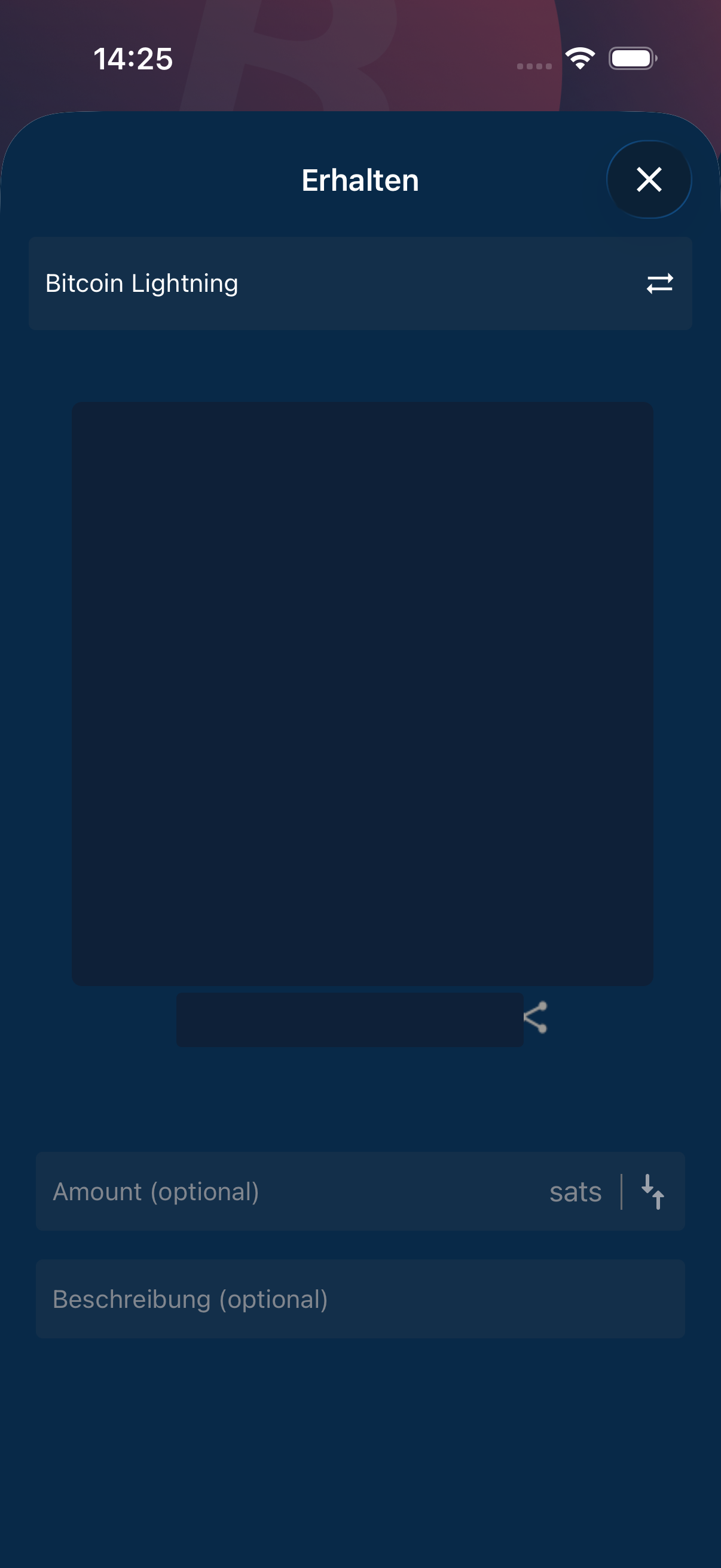
Der Code enthält die Lightning-Adresse der Wallet. Mit Betrag und Beschreibung entsteht stattdessen eine Lightning-Rechnung.
06Weitere Wallets anlegen und importieren
06Weitere Wallets anlegen und importieren
Eine Wallet auf drei Geräten, eine Lightning-Wallet, eine bestehende Wallet einlesen.
Neben der Wallet aus dem ersten Start lassen sich weitere anlegen: eine Wallet, die auf drei Geräten verteilt liegt und für jede Zahlung zwei davon braucht, oder die Lightning-Wallet mit einem Tipp auf die Zeile in der Übersicht. Eine Auswahl des Anbieters gibt es dabei nicht. Eine anderswo angelegte Wallet lässt sich über die Wiederherstellungsphrase, einen privaten Schlüssel oder einen Code einlesen.
Weitere Wallet anlegen 2 Bilder
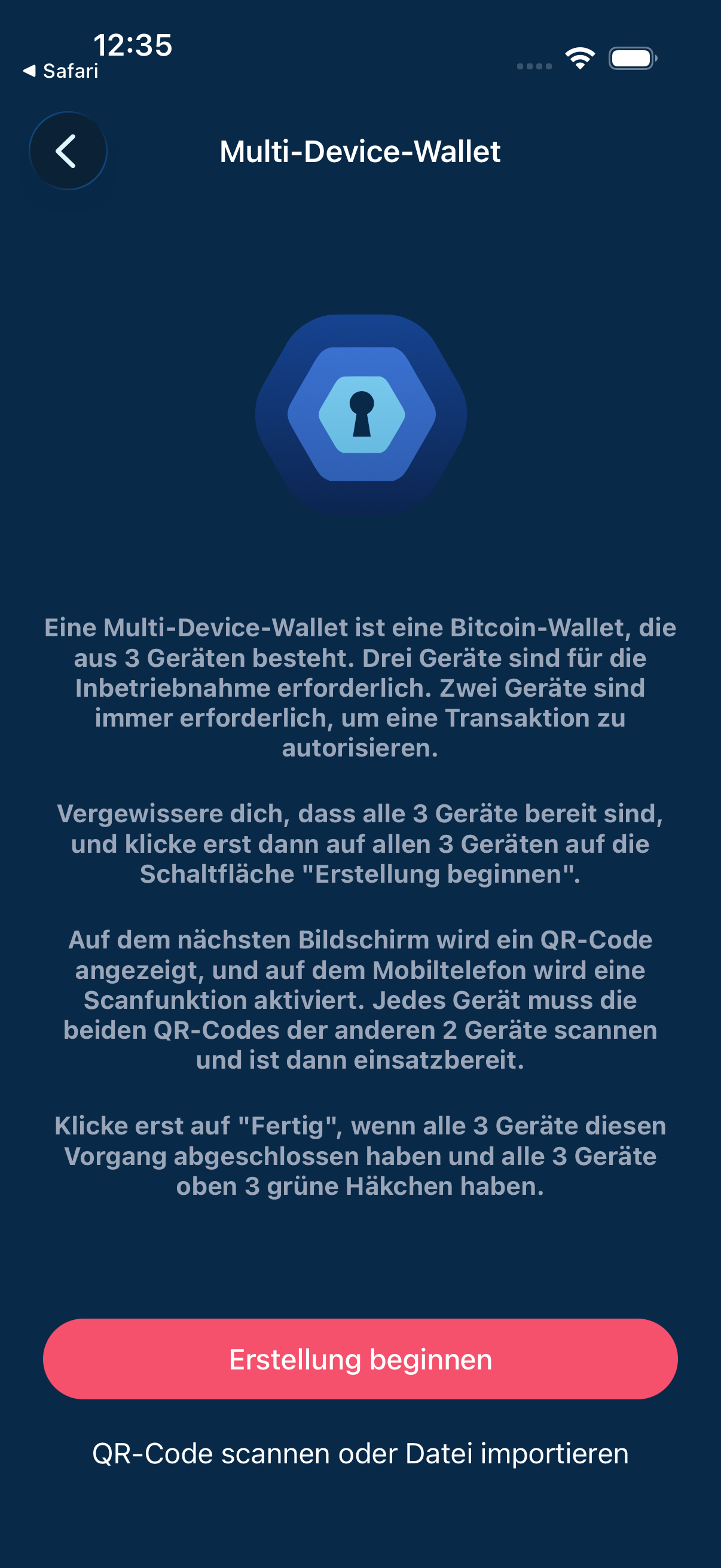
Eine Wallet über drei Geräte verteilt: Zwei davon müssen jede Zahlung freigeben. Das schützt davor, dass ein einzelnes verlorenes Gerät das Geld kostet.
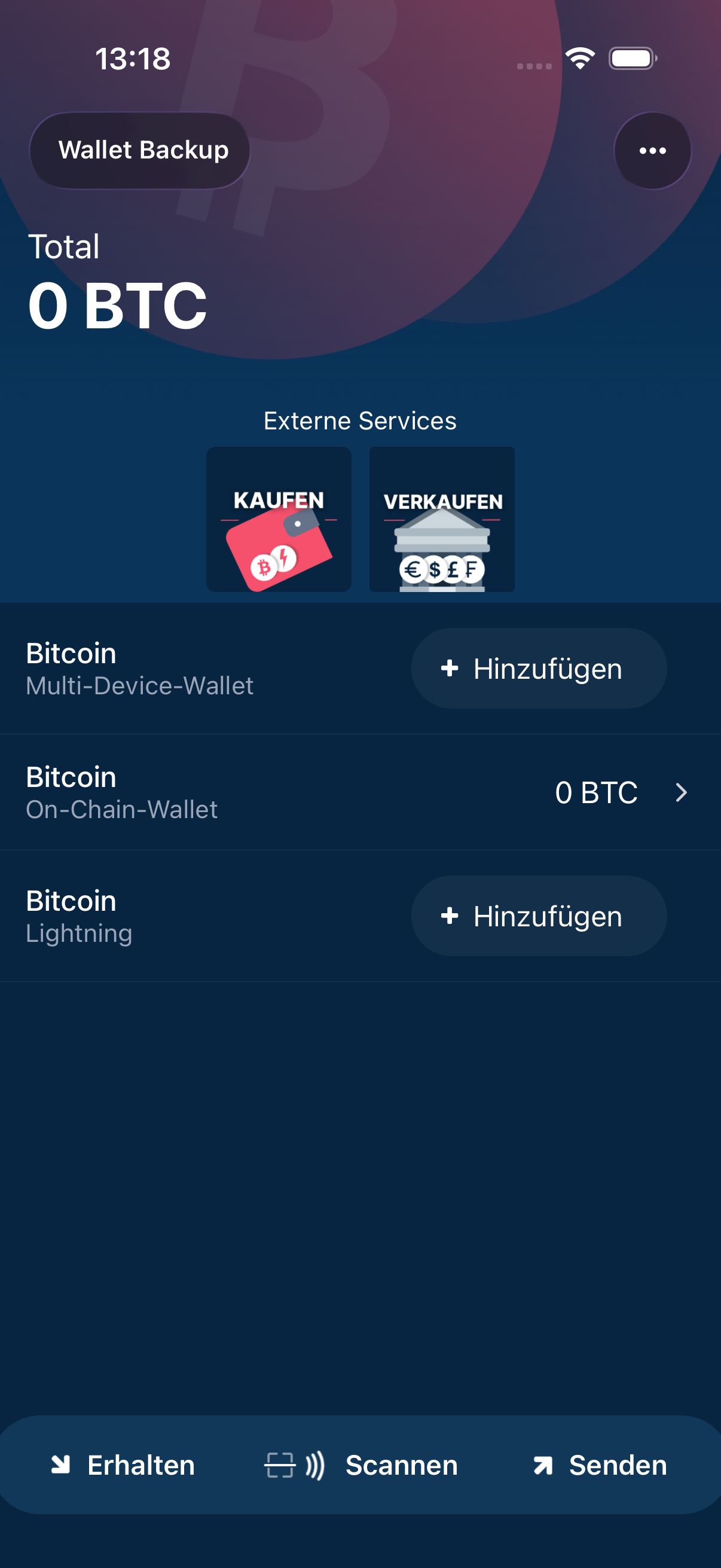
Ein Tipp auf „Hinzufügen“ in dieser Zeile legt die Lightning-Wallet an. Eine weitere Auswahl gibt es nicht.
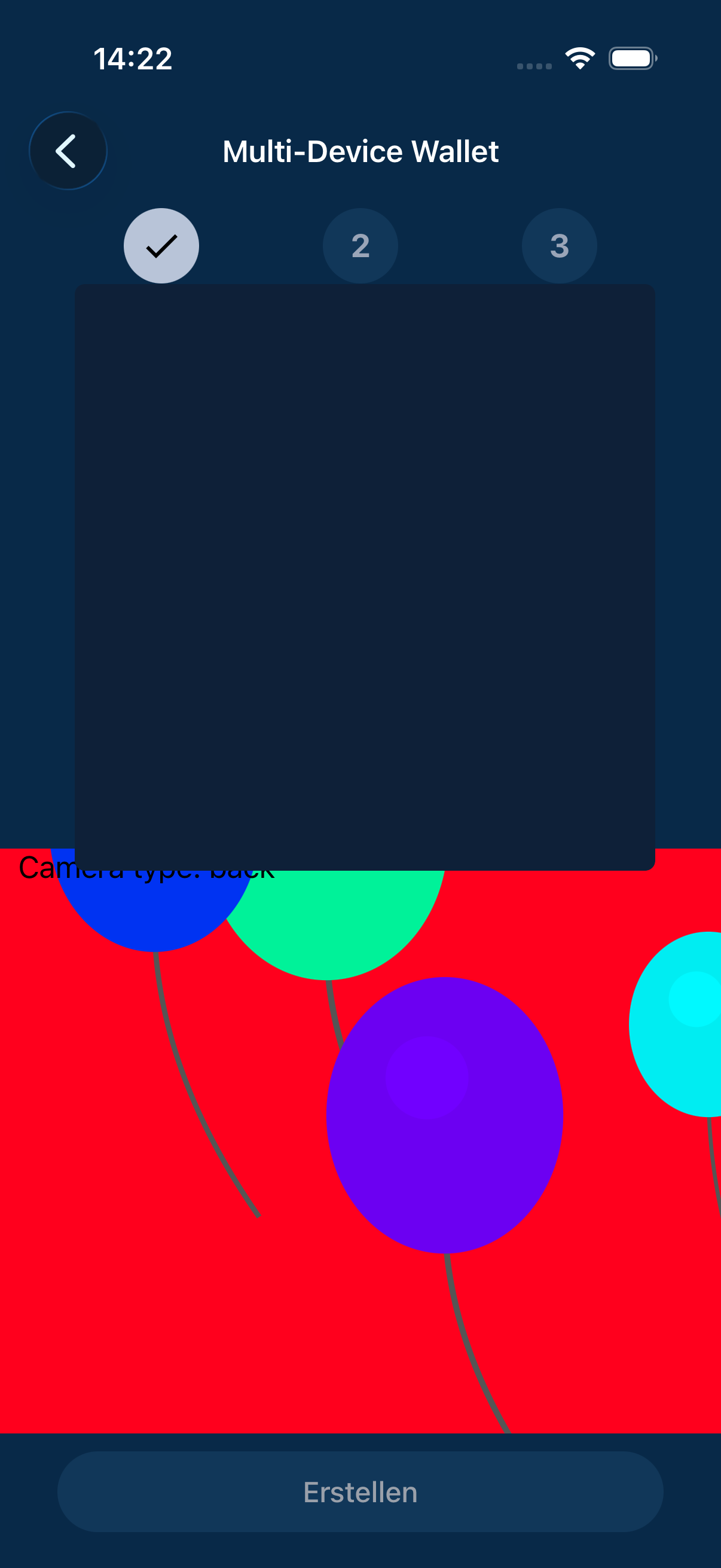
Jedes der drei Geräte zeigt einen eigenen Code und scannt die beiden anderen. Die Anzeige oben verfolgt den Fortschritt.
Wallet importieren 3 Bilder
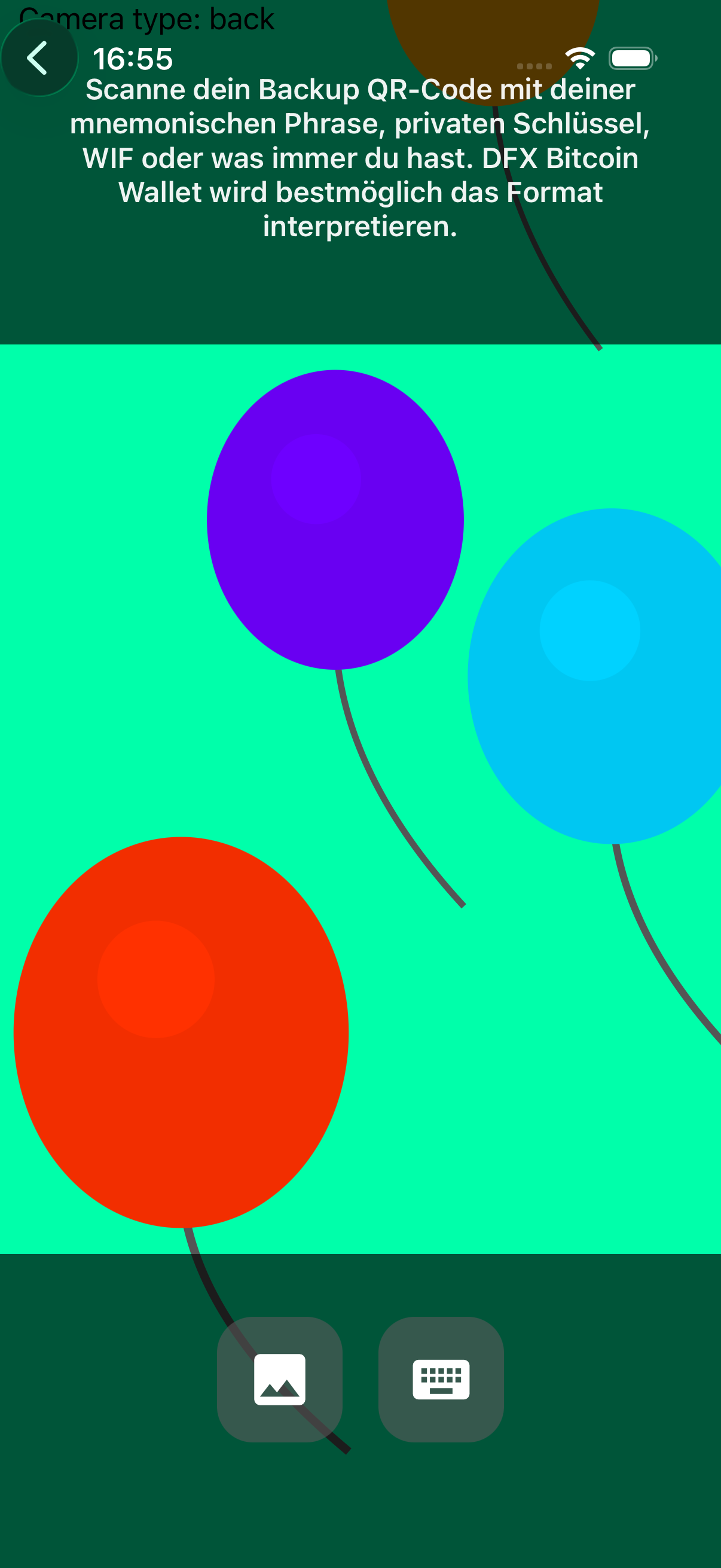
Eine bestehende Wallet lässt sich über einen Code einlesen.
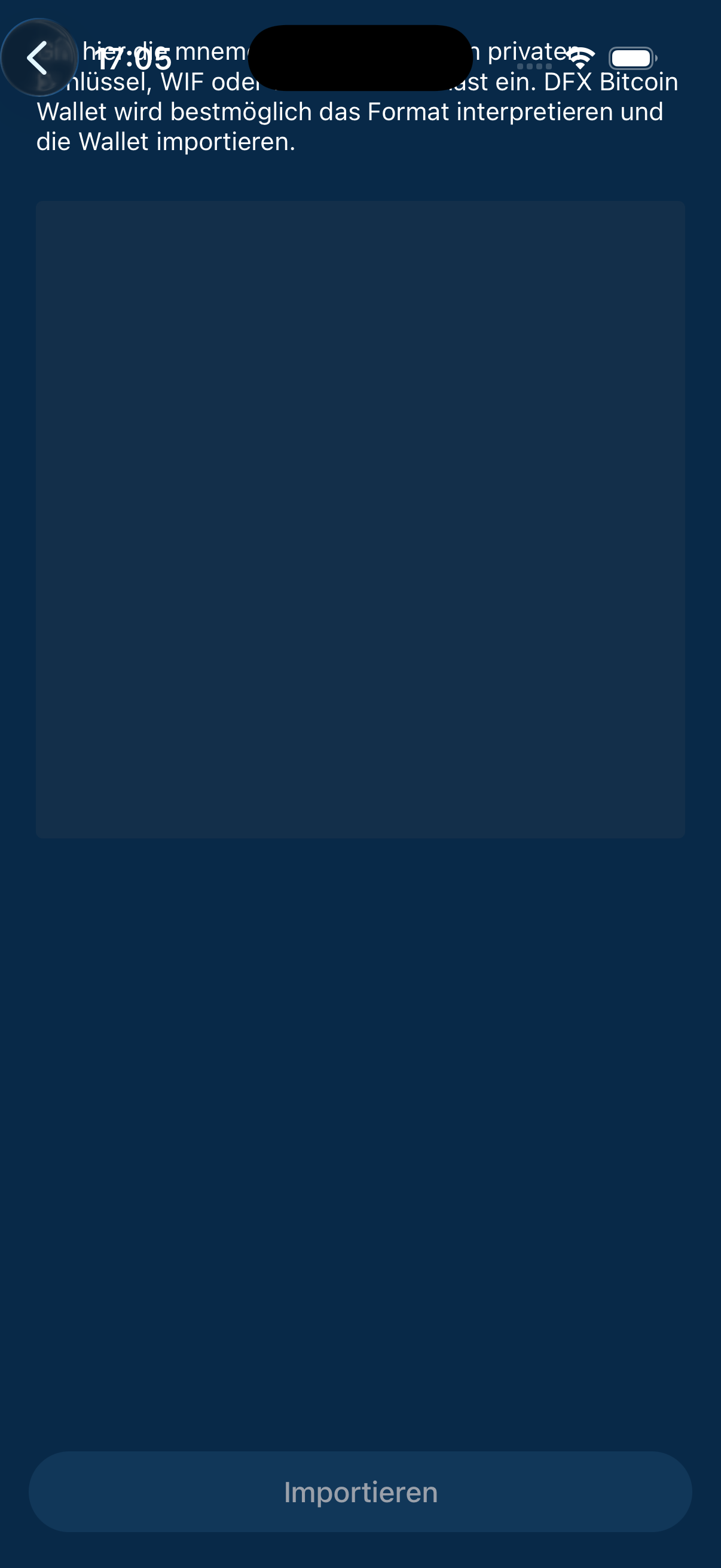
Alternativ werden die Wiederherstellungsphrase, ein privater Schlüssel oder ein WIF von Hand eingegeben.
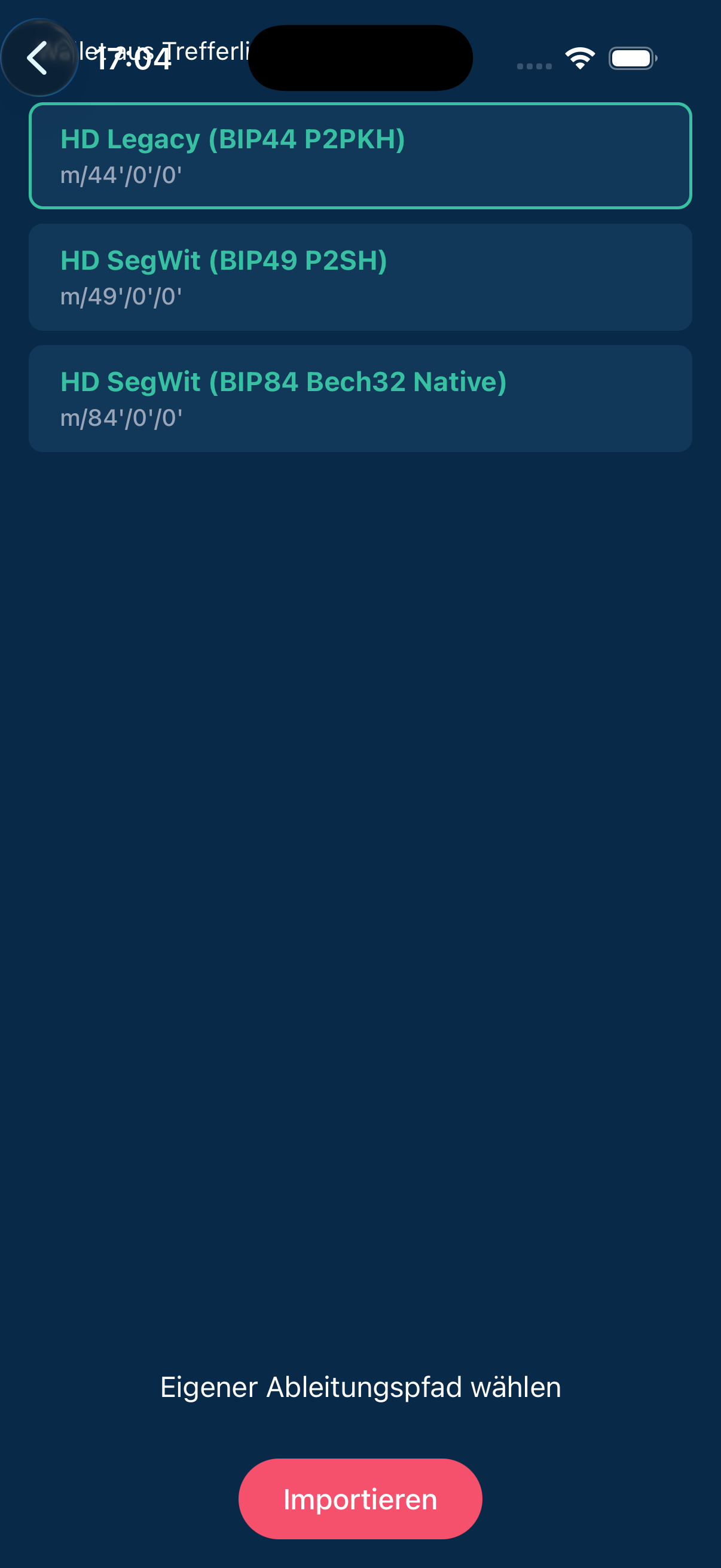
Die App erkennt, welche Arten von Wallets zu der Eingabe passen, und zeigt den jeweiligen Ableitungspfad.
07Einstellungen
07Einstellungen
Währung, Sprache, Sicherheit, Netzwerk und Werkzeuge.
In den Einstellungen lassen sich die angezeigte Währung und die Sprache umstellen, die App mit einer Sperre versehen und der verwendete Server von Electrum ändern. Die Werkzeuge sind für seltene Fälle gedacht, etwa um zu prüfen, ob eine Adresse zur eigenen Wallet gehört.
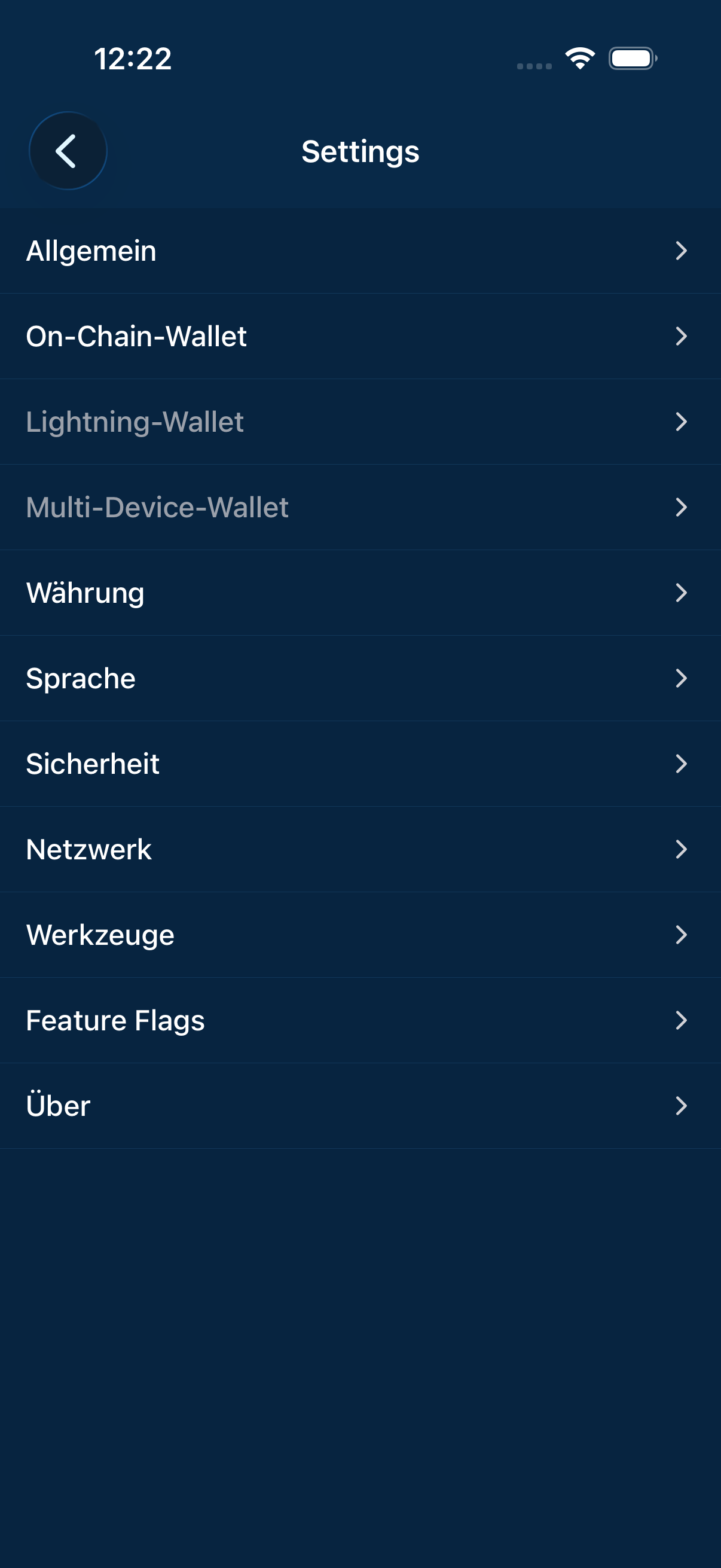
Der Einstieg in alle Einstellungen.
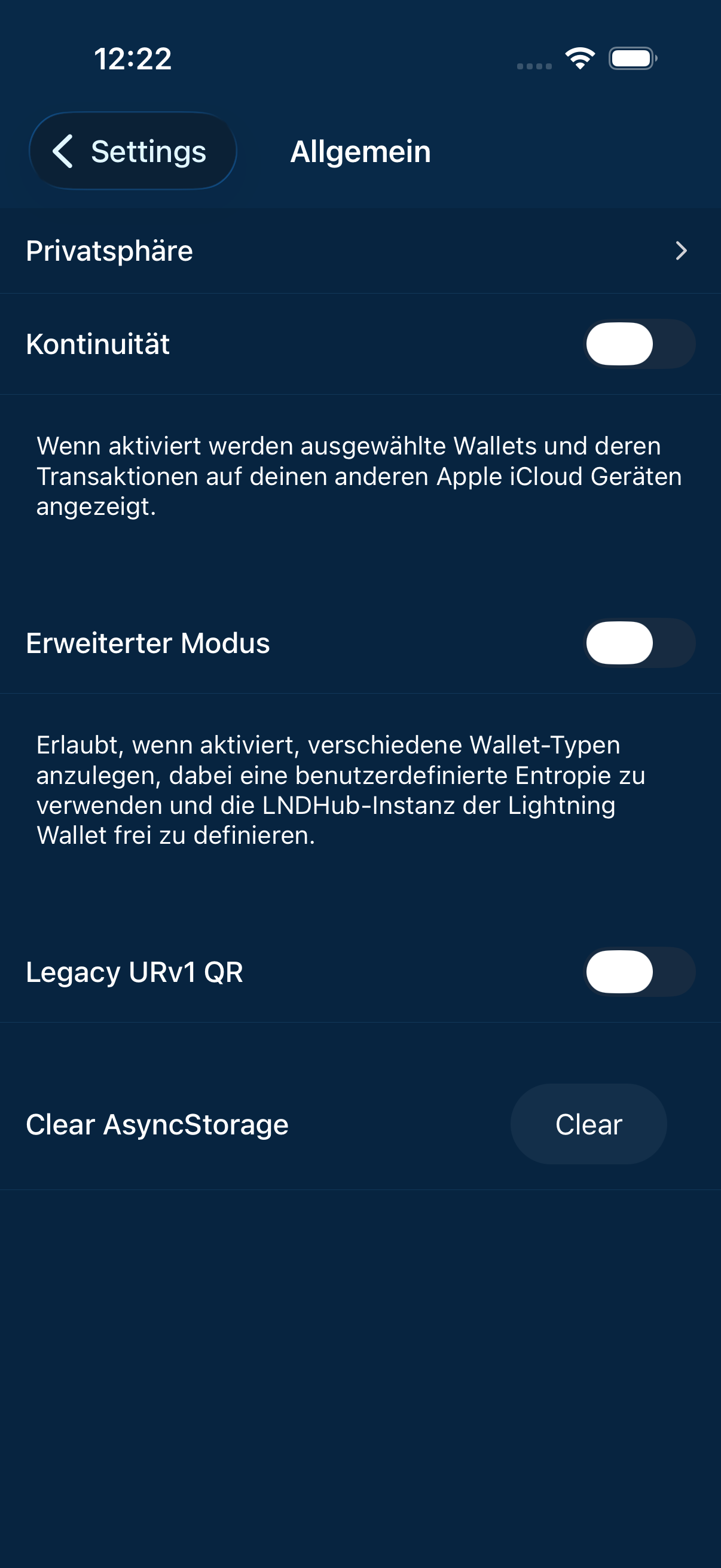
Grundlegende Einstellungen der App.
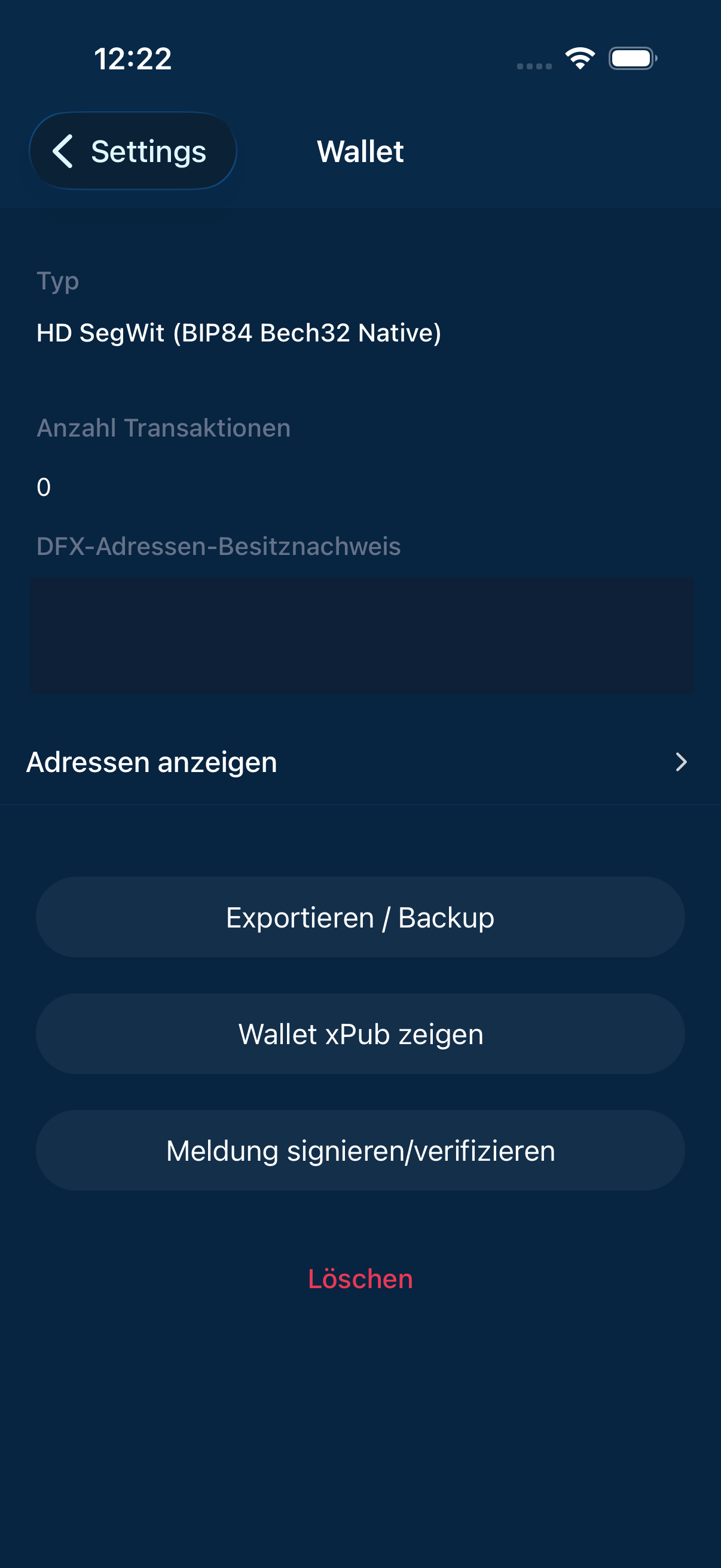
Einstellungen, die nur die ausgewählte Wallet betreffen.
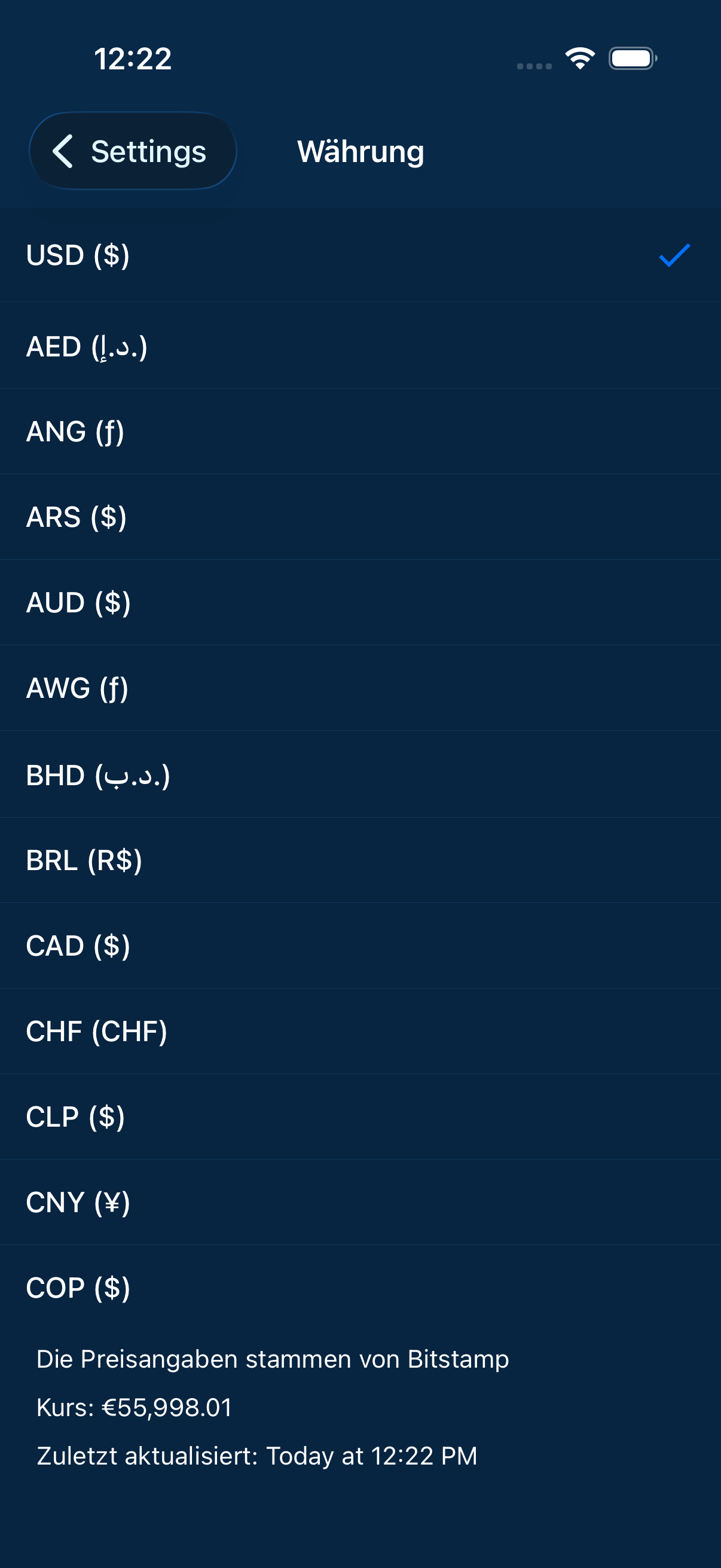
Die Währung, in der Beträge zusätzlich zu Bitcoin angezeigt werden.
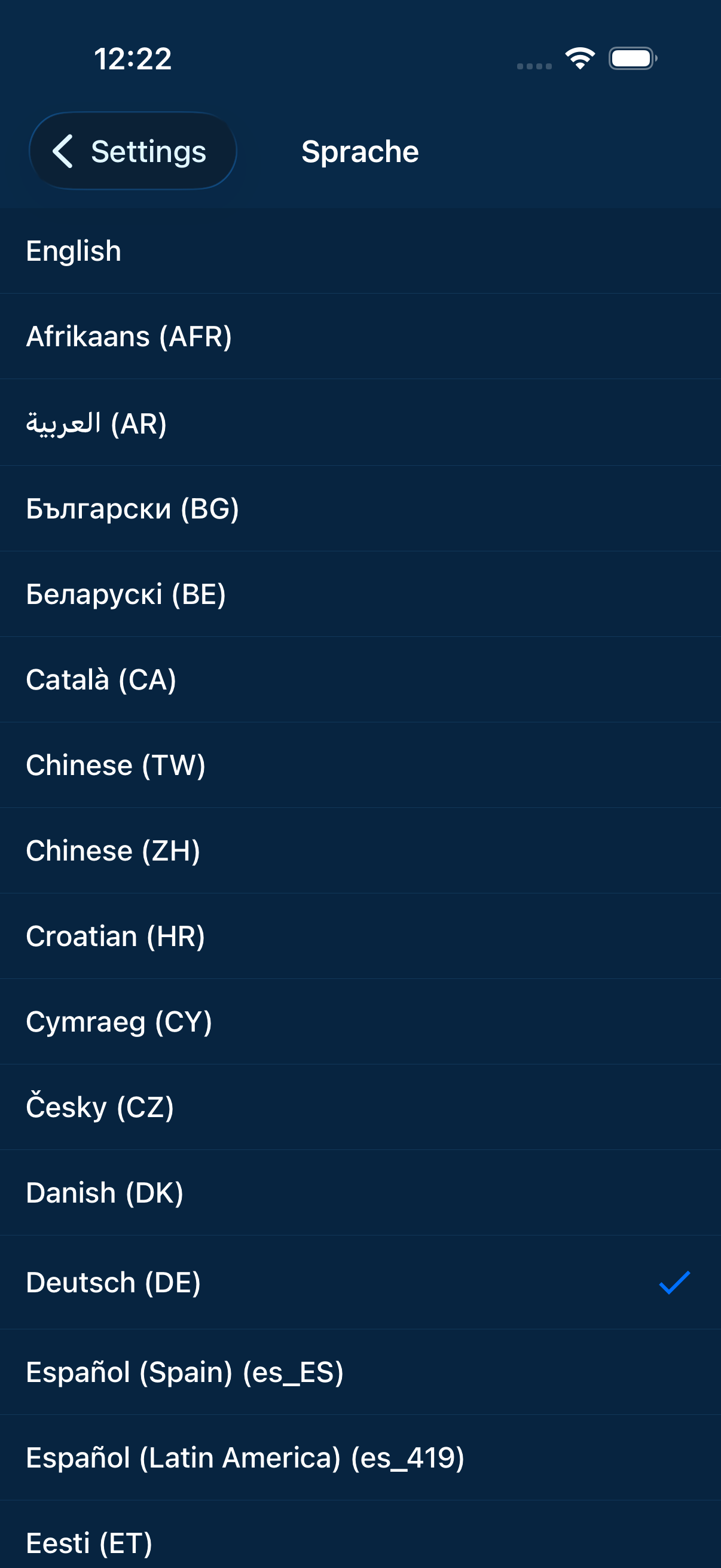
Die Sprache der Oberfläche.
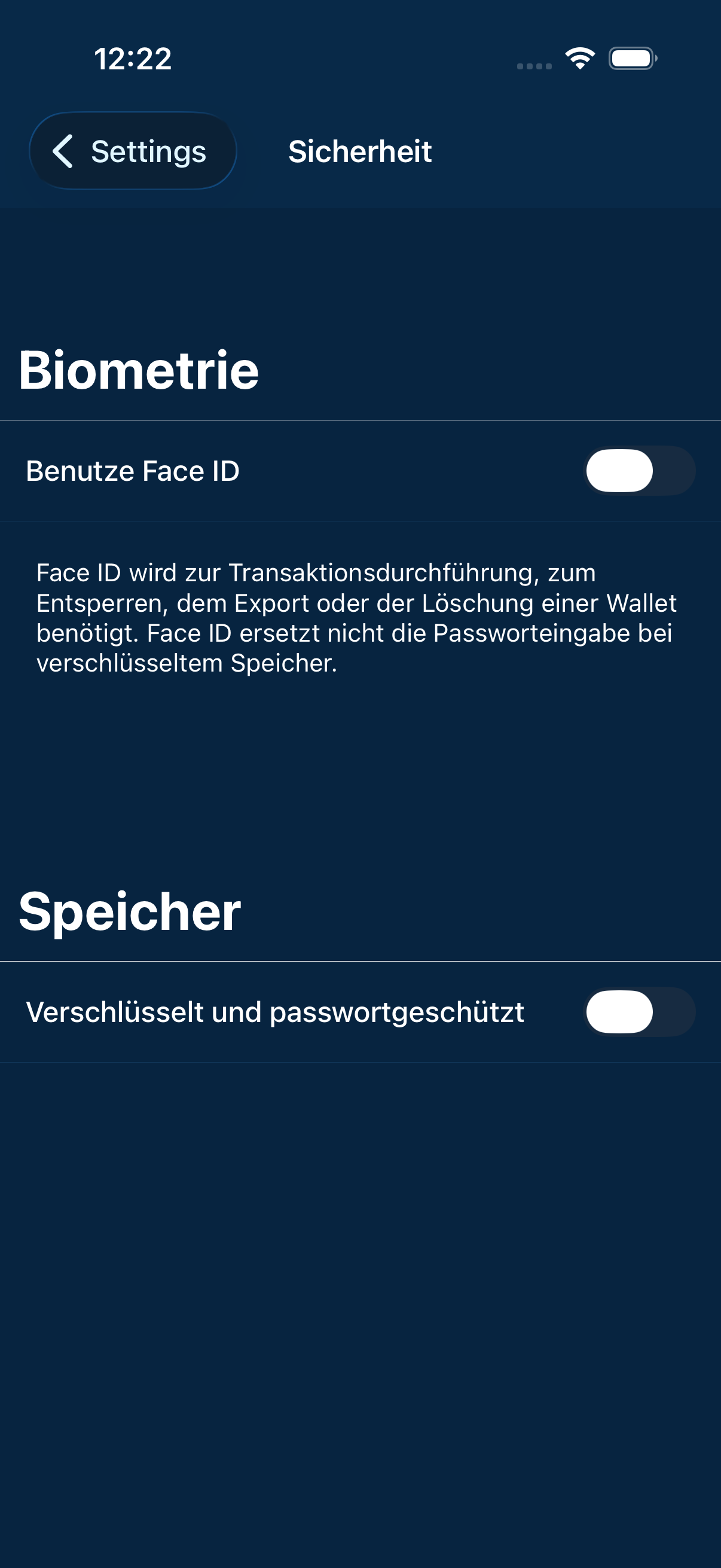
Sperre für die App. Empfohlen, sobald mehr als ein Taschengeld darin liegt.
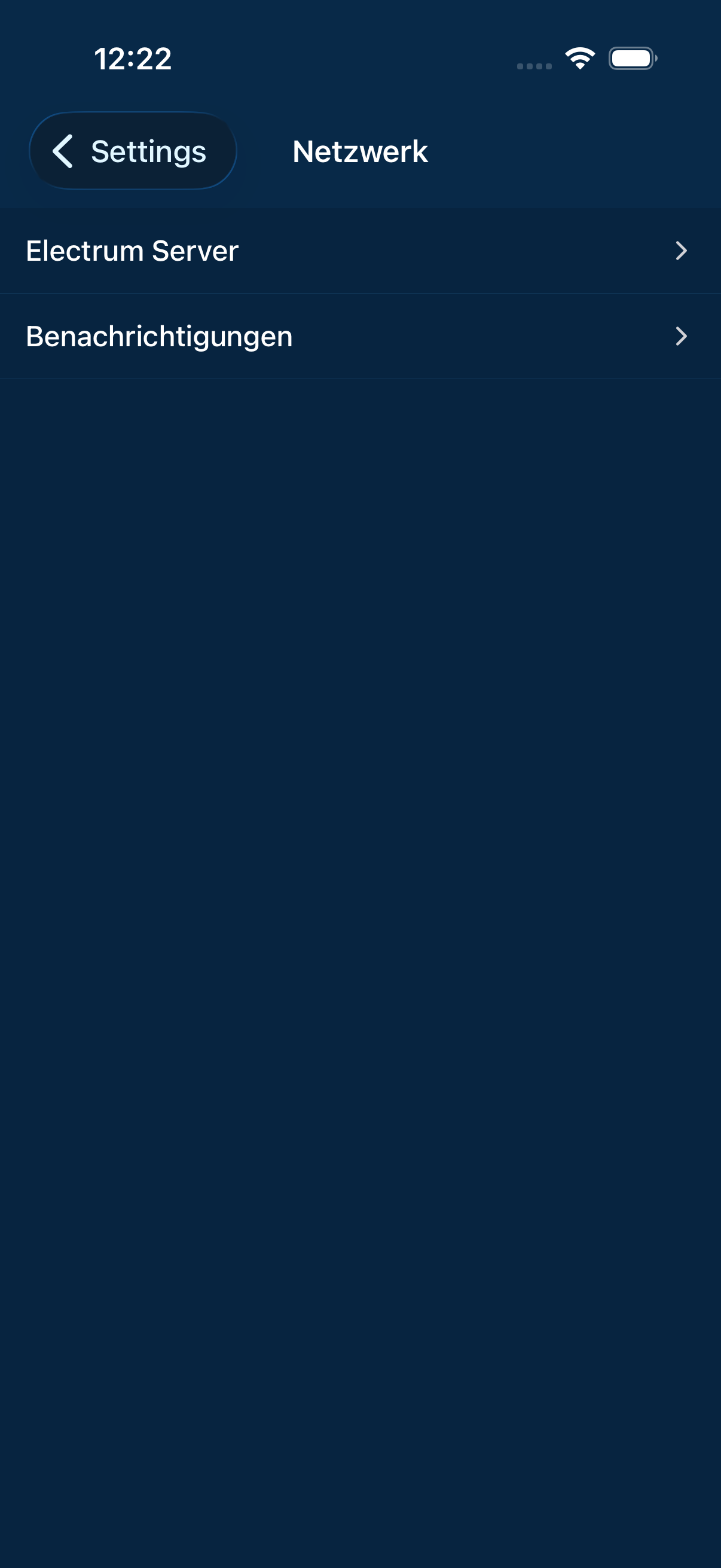
Einstellungen zur Verbindung, darunter der verwendete Server von Electrum.
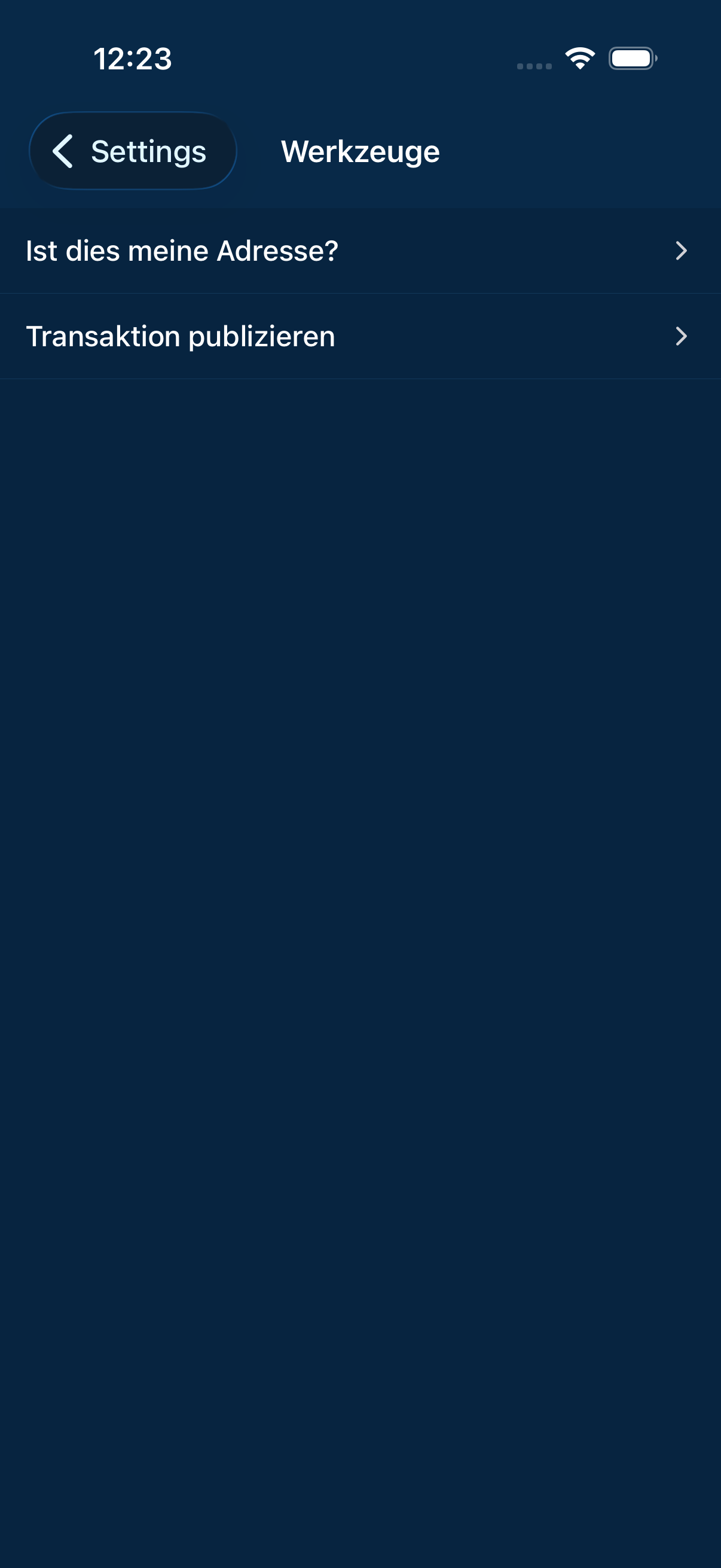
Hilfsmittel für seltene Fälle.
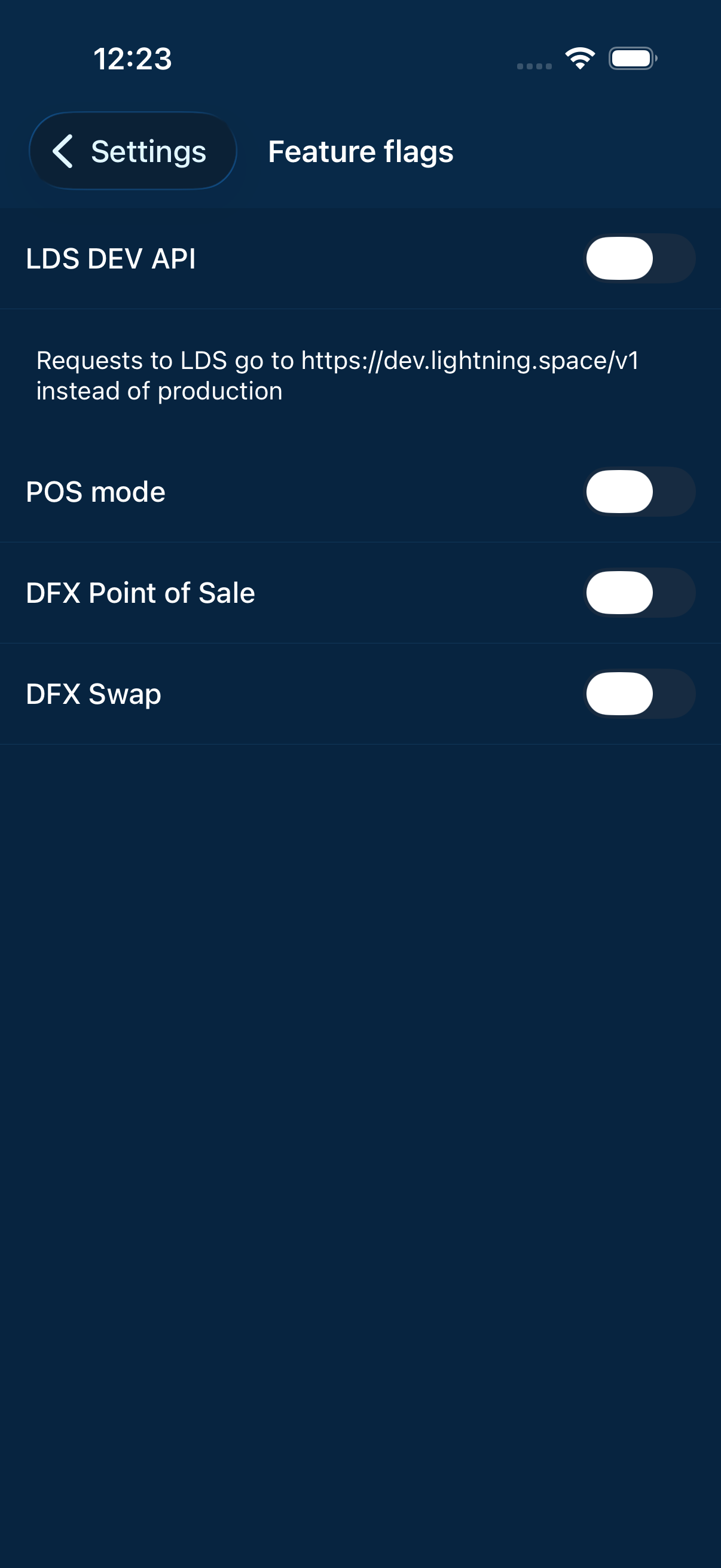
Schalter für Funktionen, die noch erprobt werden.
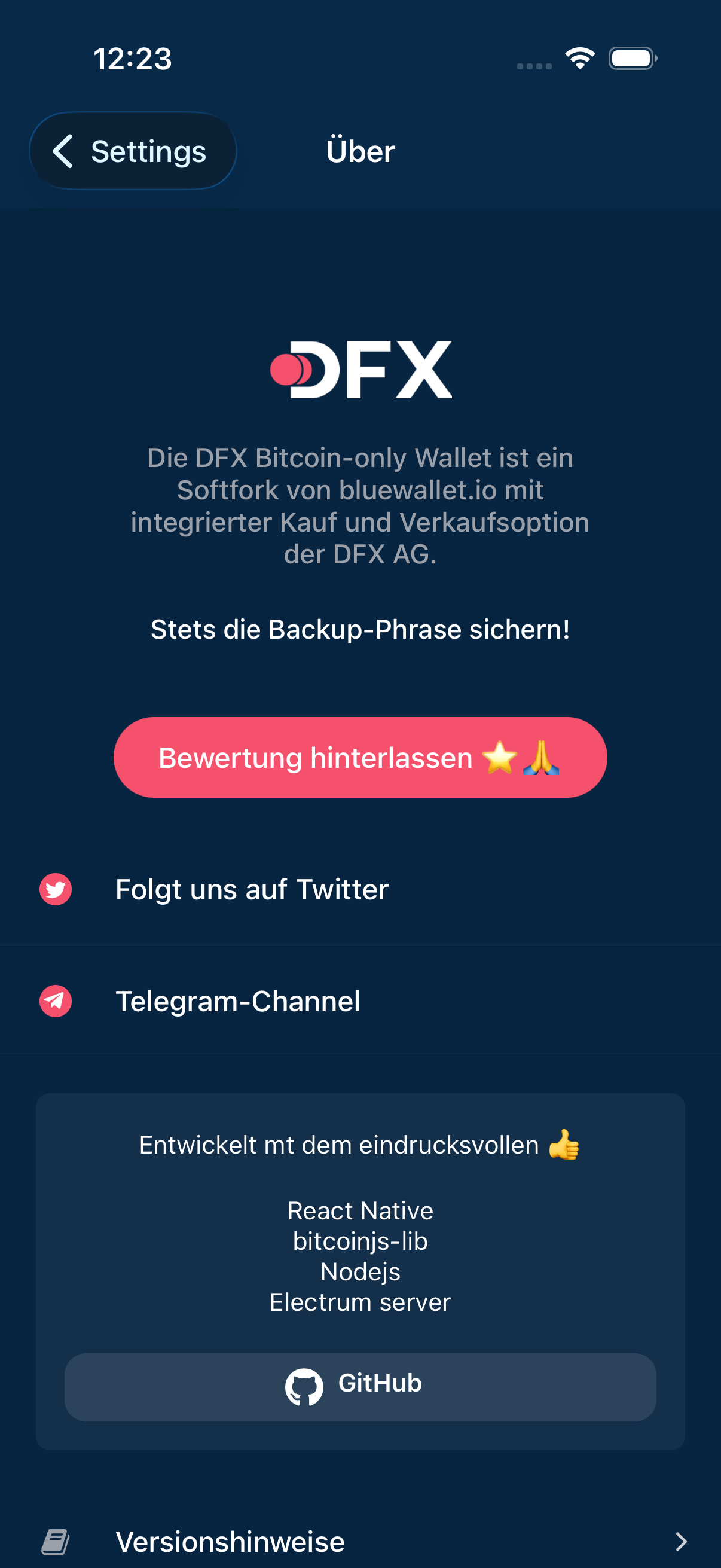
Version, Lizenz und Herkunft der App.
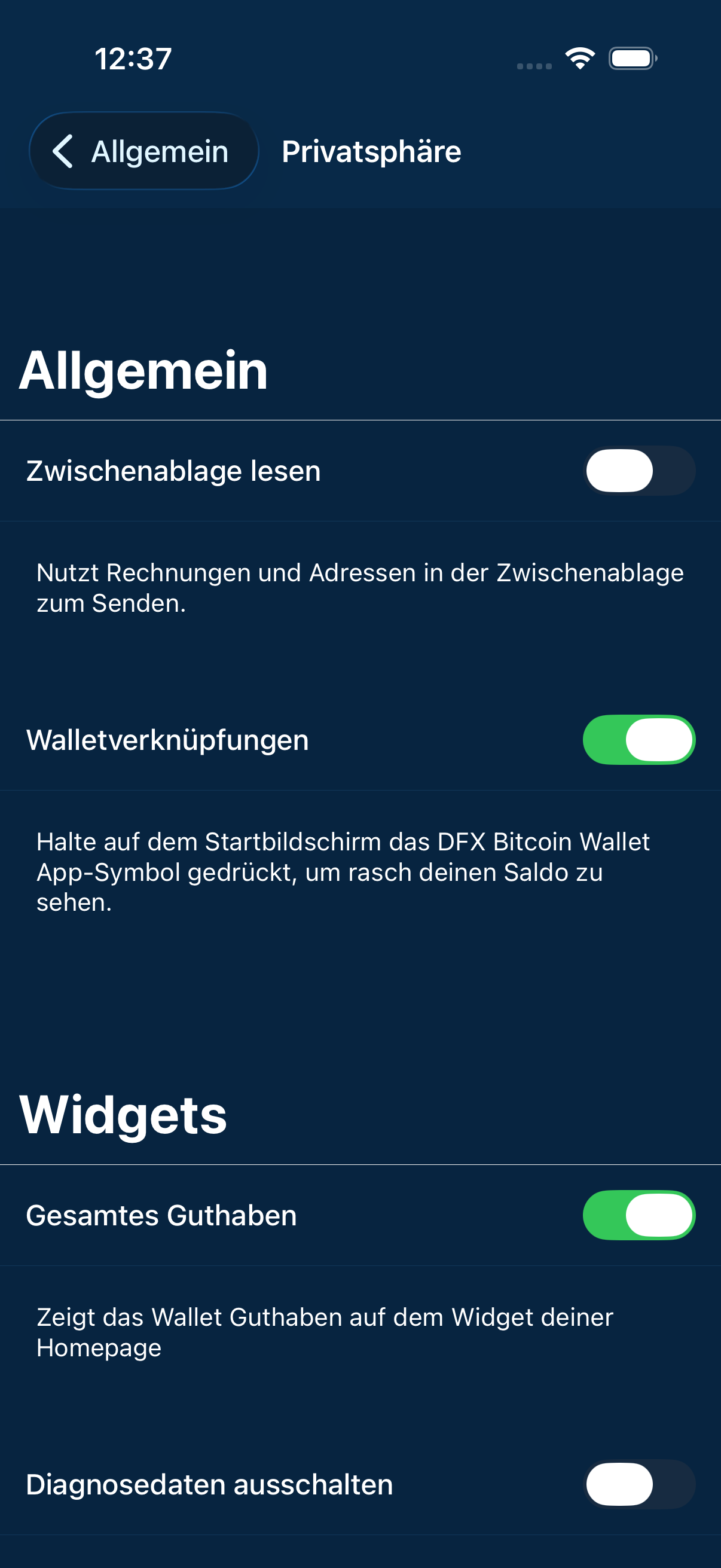
Einstellungen dazu, was die App über sich preisgibt.
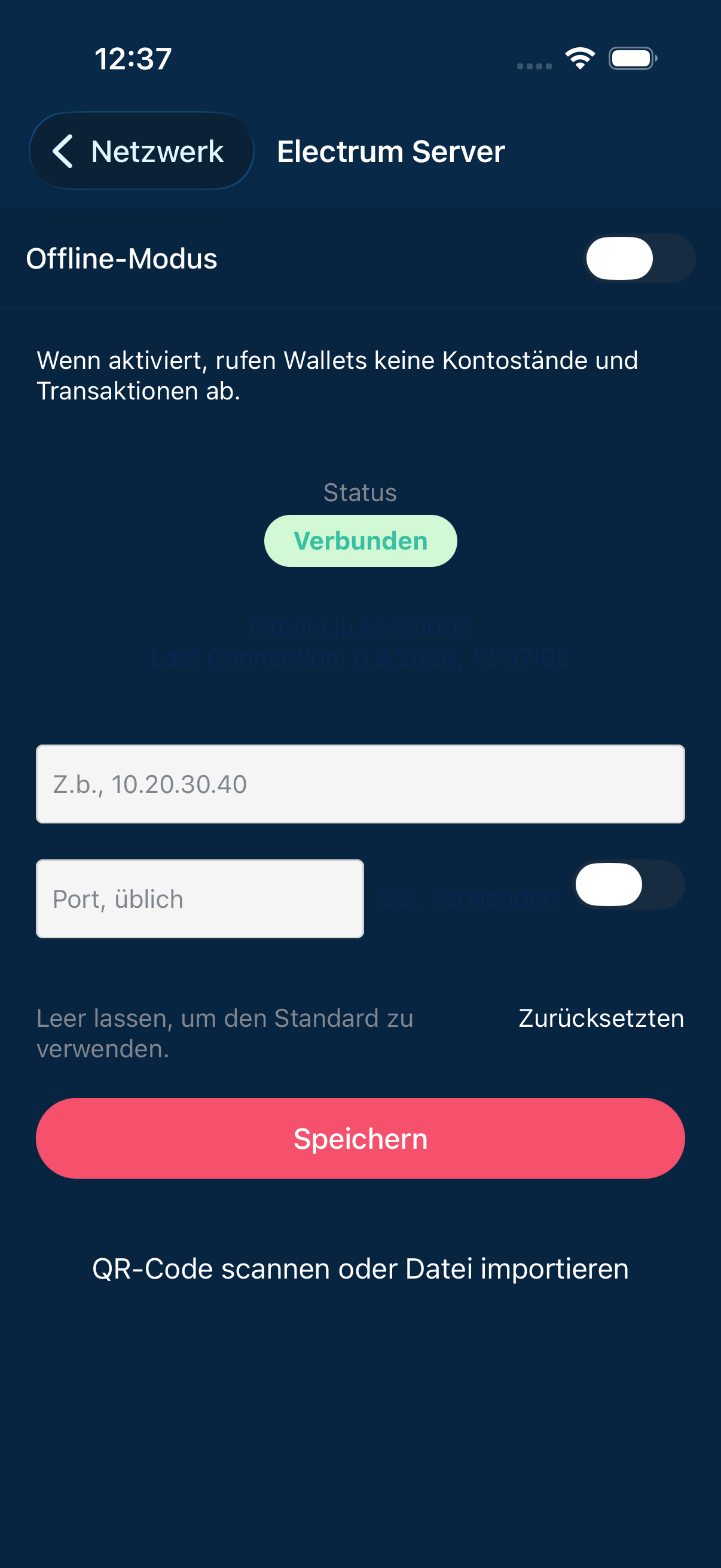
Über diesen Server fragt die Wallet den Stand der Blockchain ab. Ein eigener Server ist die privateste Variante.
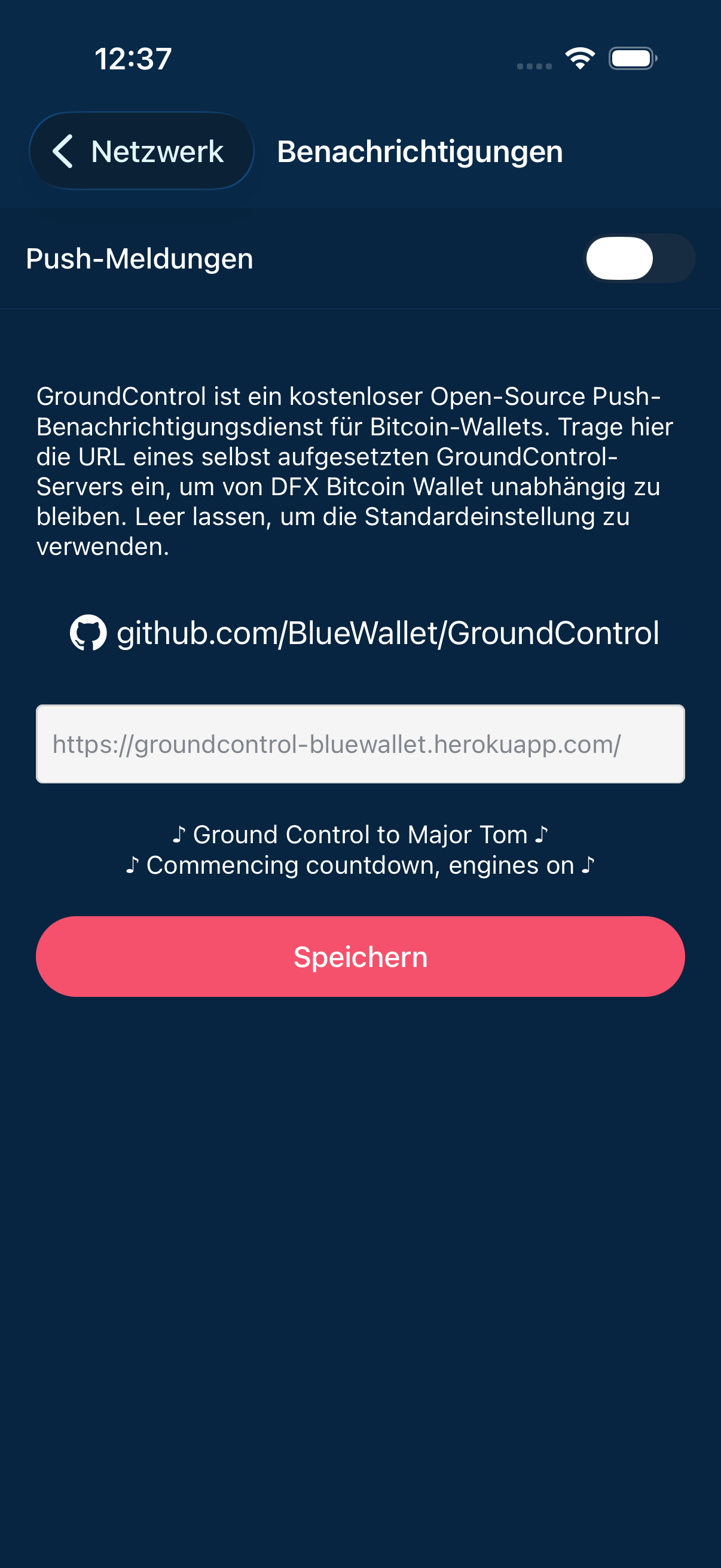
Welche Meldungen die App schicken darf.
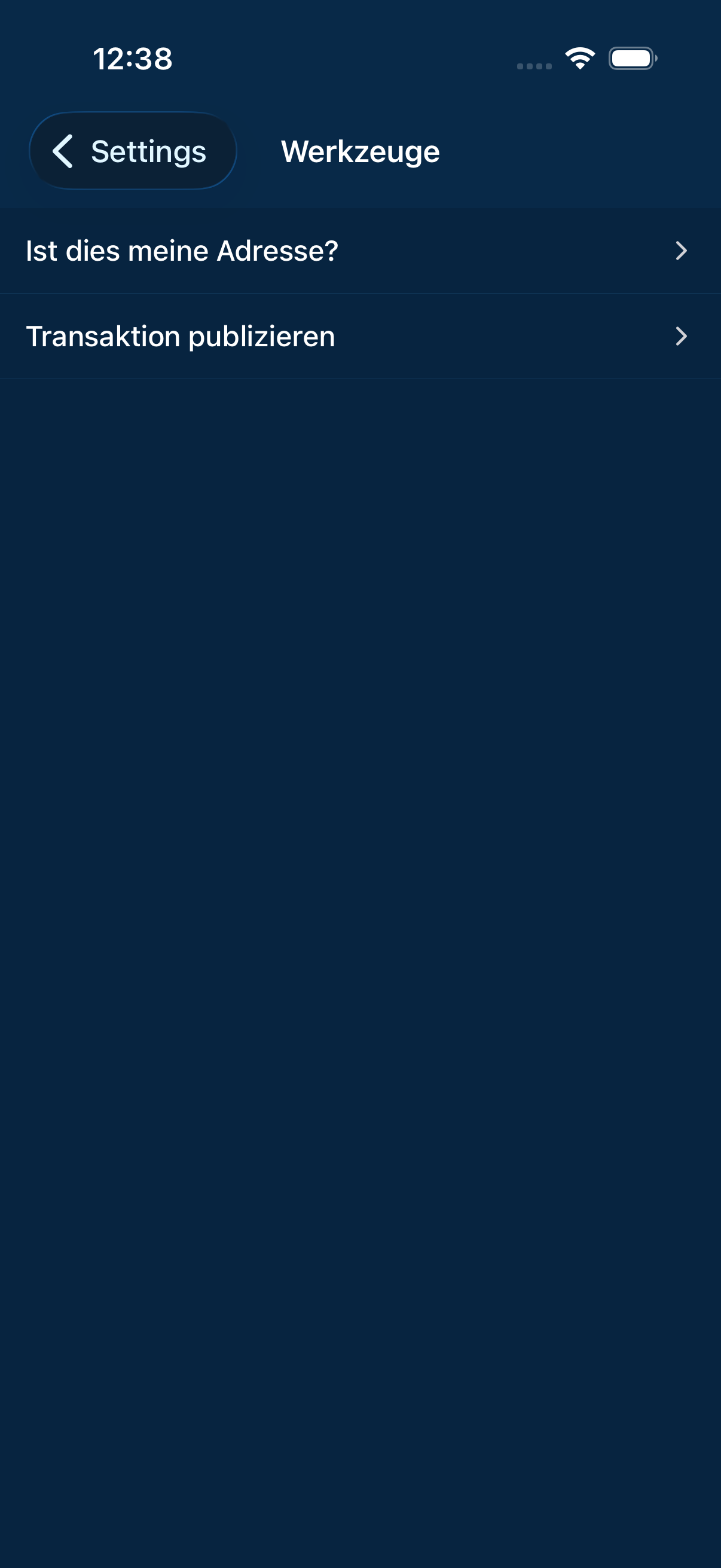
Alle Werkzeuge auf einen Blick.
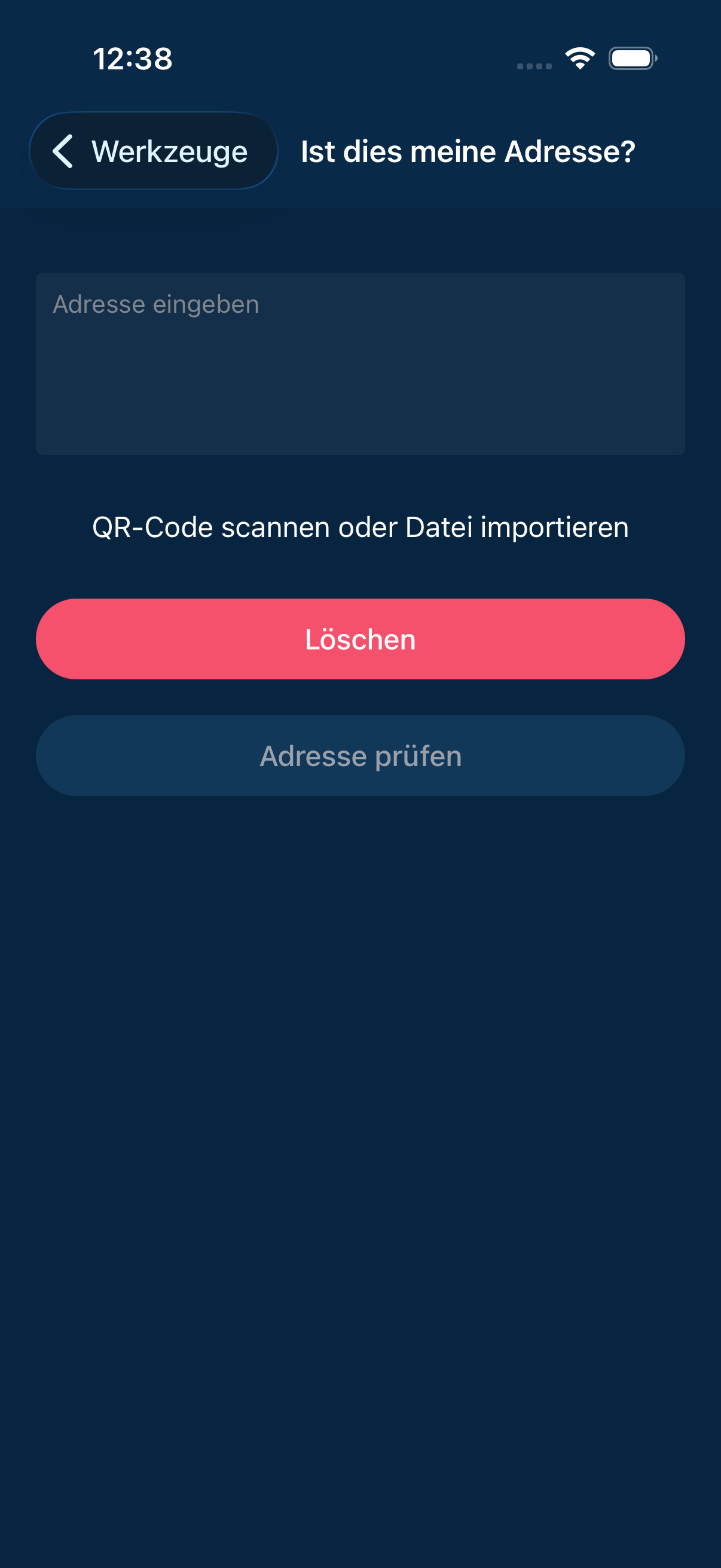
Prüft, ob eine Adresse zur eigenen Wallet gehört. Nützlich vor einer grösseren Zahlung an sich selbst.
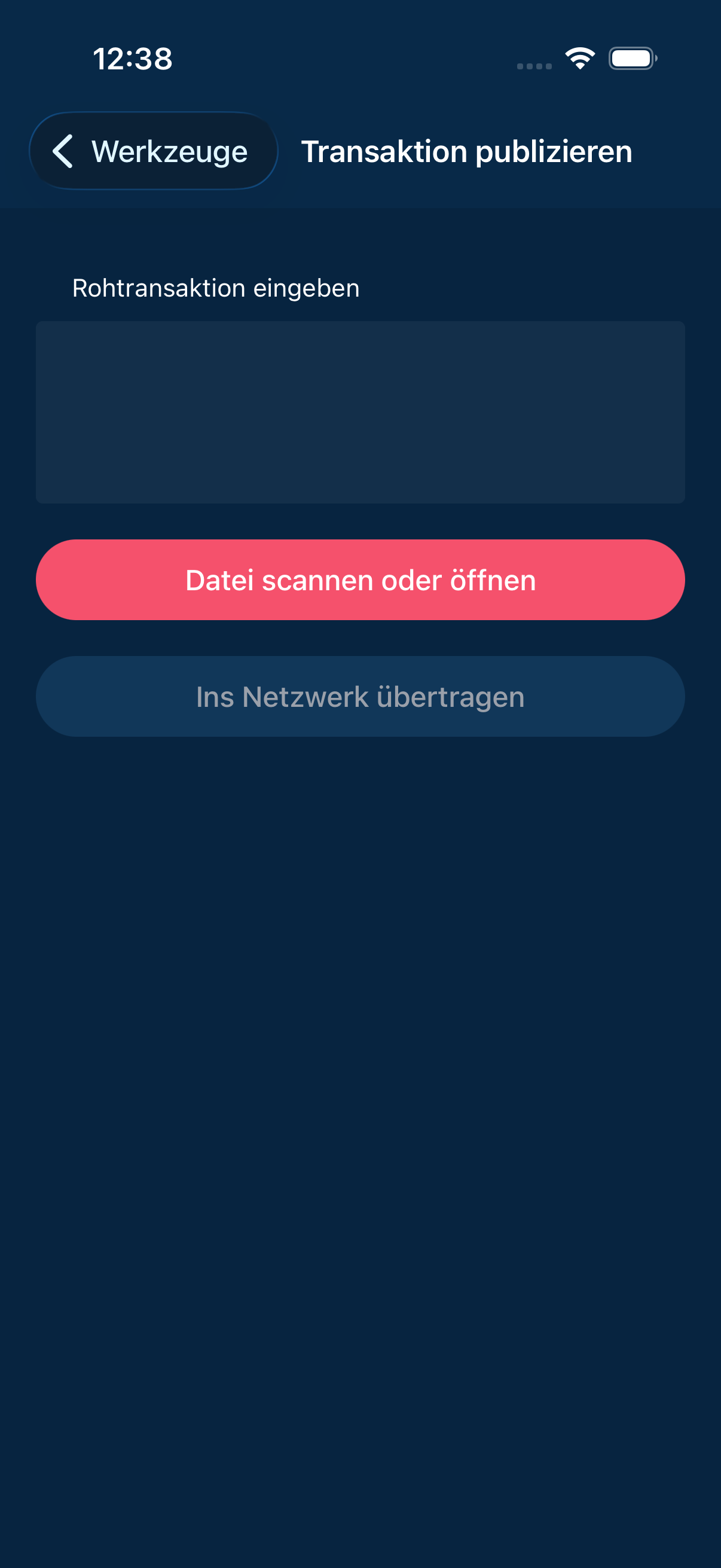
Eine anderswo signierte Transaktion ins Netzwerk geben.
08Für Entwickler
08Für Entwickler
Ab hier folgt Material aus dem Repository: die Texte für die Stores, die Bilddateien der App und die technische Dokumentation. Für die Bedienung der Wallet wird nichts davon gebraucht.
01Texte für die Stores
28
01Texte für die Stores
Android (Play Store)
de-DE
- changelogs/default
- Fehlerbehebungen und Verbesserungen.
- full_description
- Mit dem DFX Bitcoin Wallet kannst du Bitcoin sicher und unkompliziert aufbewahren, senden und empfangen – mit Fokus auf Sicherheit und Einfachheit. Deine privaten Schlüssel bleiben jederzeit in deiner Hand. Bank to Wallet, Wallet to Bank. Sende und empfange weltweit in Sekunden und verändere das Finanzsystem direkt aus deiner Tasche.
- short_description
- Bitcoin & Lightning
- title
- DFX BTC Taro Wallet
en-US
- changelogs/default
- Bug fixes and performance improvements.
- full_description
- DFX Bitcoin Wallet allows you to store, send and receive Bitcoin with a focus on security and simplicity. You own your private keys at all times. Bank to Wallet, Wallet to Bank. You can instantly transact with anyone in the world and change the financial system right from your pocket.
- short_description
- Bitcoin & Lightning
- title
- DFX BTC Taro Wallet
iOS (App Store)
global
- copyright
- DFX AG
- primary_category
- FINANCE
de-DE
- description
- Mit dem DFX Bitcoin Wallet kannst du Bitcoin sicher und unkompliziert aufbewahren, senden und empfangen – mit Fokus auf Sicherheit und Einfachheit. Deine privaten Schlüssel bleiben jederzeit in deiner Hand. Bank to Wallet, Wallet to Bank. Sende und empfange weltweit in Sekunden und verändere das Finanzsystem direkt aus deiner Tasche.
- keywords
- bitcoin,wallet,lightning,selbstverwahrung,multisig,seed,kaufen
- marketing_url
- —
- name
- DFX BTC Taro Wallet
- privacy_url
- https://docs.dfx.swiss/de/privacy.html
- promotional_text
- —
- release_notes
- Fehlerbehebungen und Verbesserungen.
- subtitle
- Bitcoin & Lightning
- support_url
- https://dfx.swiss/
en-US
- description
- DFX Bitcoin Wallet allows you to store, send and receive Bitcoin with a focus on security and simplicity. You own your private keys at all times. Bank to Wallet, Wallet to Bank. You can instantly transact with anyone in the world and change the financial system right from your pocket.
- keywords
- bitcoin,wallet,lightning,self-custody,multisig,seed,non-custodial,buy bitcoin
- marketing_url
- —
- name
- DFX BTC Taro Wallet
- privacy_url
- https://docs.dfx.swiss/en/privacy.html
- promotional_text
- —
- release_notes
- Bug fixes and performance improvements.
- subtitle
- Bitcoin & Lightning
- support_url
- https://dfx.swiss/
02Bilddateien der App
28
02Bilddateien der App
















03Technische Dokumentation
23
03Technische Dokumentation
- App Shell docs/product/features/app-shell.md
- Beitragen CONTRIBUTING.md
- Boltcard docs/product/features/boltcard.md
- Crash-Reports docs/crash-reports.md
- Critical Flows docs/product/critical-flows.md
- Dfx Services docs/product/features/dfx-services.md
- DFX-Setup dfx-setup.md
- FAQ FAQ.md
- Lightning Payments docs/product/features/lightning-payments.md
- Lightning Wallets docs/product/features/lightning-wallets.md
- Open Crypto Pay docs/product/features/open-crypto-pay.md
- README docs/product/README.md
- README README.md
- Receive docs/product/features/receive.md
- Release-Hinweise RELEASE.md
- Release-Pipeline docs/release-pipeline.md
- Release-Pipeline Setup docs/release-pipeline-setup.md
- Send docs/product/features/send.md
- Settings docs/product/features/settings.md
- Sicherheitsrichtlinie SECURITY.md
- Transactions docs/product/features/transactions.md
- Verhaltenskodex CODE_OF_CONDUCT.md
- Wallets docs/product/features/wallets.md